
Comment installer l'IPTV sur Android ? (Smartphone et tablette)
Pour installer l'IPTV sur un smartphone ou une tablette Android, ouvrez le Google Play Store, installez un lecteur comme OTT Navigator et ajoutez votre playlist. Les clients King IPTV HD suivent ces mêmes étapes avec leur service King IPTV.

Sur cette page (10)
- Ce qu'il vous faut avant de commencer
- Étape 1 — Choisissez et installez un lecteur IPTV
- Étape 2 — Ajoutez votre source (M3U ou Xtream Codes)
- Gérer les sous-titres et l'audio
- Applications IPTV populaires pour smartphones et tablettes Android
- Configurez le guide TV et organisez vos chaînes
- Regarder sur grand écran depuis votre smartphone
- Troubleshooting common issues
- FAQ
- Conclusion
Pour installer l'IPTV sur un smartphone ou une tablette Android, ouvrez le Google Play Store, installez un lecteur IPTV comme OTT Navigator, ouvrez-le, choisissez « Add playlist » et connectez votre source avec un lien M3U ou des identifiants Xtream Codes : vos chaînes se chargent en quelques minutes. Le pas-à-pas complet, bouton par bouton, suit ci-dessous.
Android est la plateforme la plus souple pour l'IPTV : le Play Store propose de nombreux lecteurs, l'installation est immédiate, et vous pouvez regarder partout ou diffuser sur un plus grand écran.
À garder en tête : l'application n'est qu'un lecteur ; elle ne contient aucune chaîne et affiche simplement une source légitime et autorisée, comme un Abonnement IPTV, sous forme de lien M3U ou d'identifiants Xtream Codes.
Ce guide explique comment choisir une application, l'installer, ajouter votre source, ajuster les réglages et résoudre les problèmes les plus courants.
Ce qu'il vous faut avant de commencer
Réunissez d'abord ces éléments : la plupart des échecs viennent d'un détail manquant ici, pas de l'application.
- Un smartphone ou une tablette Android avec une connexion stable (25 Mbit/s pour la HD, 50 Mbit/s ou plus pour la 4K).
- Vos identifiants Xtream Codes (URL du serveur avec son port, nom d'utilisateur, mot de passe) ou votre M3U link.
- L'URL de votre guide EPG (XMLTV), si votre source en fournit une séparément.
- Une source de contenus légitime et autorisée derrière ces identifiants.
Étape 1 — Choisissez et installez un lecteur IPTV
Commencez par choisir un lecteur sur le Play Store. Plusieurs sont excellents et gratuits au moins en version de base : le choix dépend des fonctions que vous voulez.
Ouvrez le Google Play Store sur votre smartphone ou tablette.
Touchez la barre de recherche et tapez le nom d'un lecteur IPTV disponible, par exemple « OTT Navigator”

Vérifiez bien l'éditeur, puis touchez « Installer.”
Attendez la fin du téléchargement, puis touchez « Ouvrir.”
Attention : certains lecteurs populaires, dont IPTV Smarters Pro, ne sont plus toujours disponibles sur le Google Play Store, et plusieurs copies utilisent leur nom.
Si votre lecteur n'est pas sur la boutique, installez son APK officiel (voir l'étape suivante) et méfiez-vous des imitations.
Étape 2 — Ajoutez votre source (M3U ou Xtream Codes)
C'est l'étape qui relie l'application à vos contenus. Les deux formats fonctionnent ; utilisez celui fourni par votre source et recopiez chaque détail à l'identique.
Sur l'écran d'accueil, touchez « Setting” icon.
Cliquez sur « Add provider“

Choisissez « Playlist“.
Choisissez la méthode : « Xtream Codes » ou « M3U playlist.”
Pour Xtream Codes : saisissez un nom, l'URL du serveur avec son port (par ex. http://serveur:8080), votre nom d'utilisateur et votre mot de passe.
Pour M3U : saisissez un nom et collez votre lien M3U complet (il commence par http:// ou https://).
Ajoutez votre EPG URL si votre source en fournit une séparément.
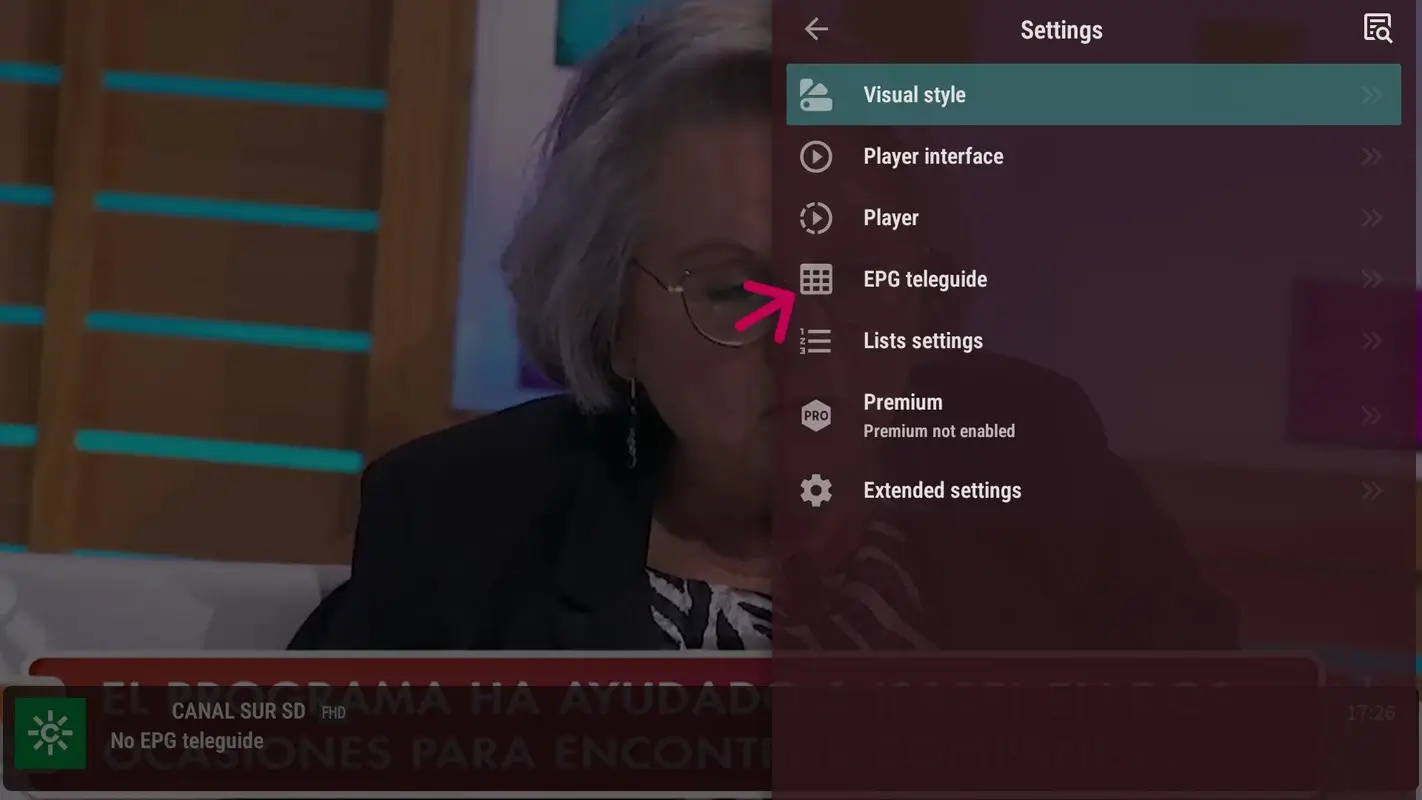
Validez et patientez pendant que l'application importe vos chaînes, films, séries et guide.
Les deux erreurs à l'origine de presque toutes les connexions ratées : oublier le port après les deux-points (souvent :8080) et se tromper d'une majuscule dans le nom d'utilisateur ou le mot de passe. Vérifiez-les d'abord si rien ne se charge.
Gérer les sous-titres et l'audio
Lancez une chaîne ou un programme.
Affichez les commandes à l'écran d'un appui (ou d'un toucher).
Appuyez sur l'icône des sous-titres pour choisir une piste ou les désactiver.
Appuyez sur l'icône audio pour changer de langue si plusieurs sont disponibles.
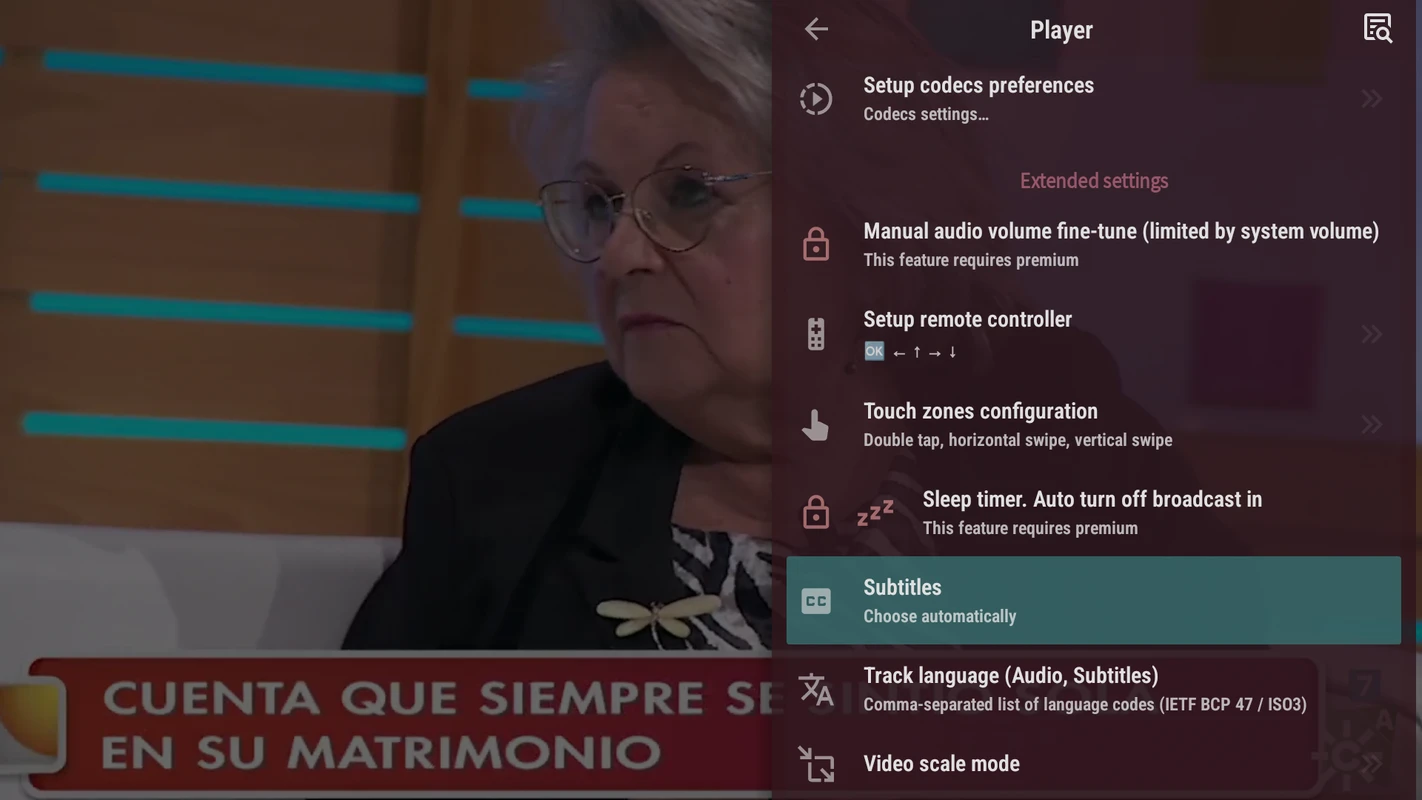
Remarque : les sous-titres et pistes audio n'apparaissent que si la chaîne ou le programme les propose ; leur présence dépend du diffuseur, pas de l'application.
Pour changer les sous-titres ou la langue audio, ouvrez un flux, affichez les commandes de lecture, puis repérez l'icône bulle (sous-titres) et l'icône haut-parleur (audio).
L'icône des sous-titres affiche toutes les pistes intégrées au flux : vous pouvez choisir une langue, en changer ou les désactiver ; certaines sources permettent aussi de charger un fichier de sous-titres externe.
L'icône audio fait de même pour le son : si la chaîne ou le programme est diffusé avec plusieurs pistes, par exemple en version originale et en version doublée, vous choisissez la langue dans la liste.
Si une seule option apparaît, le flux ne contient qu'une piste, et aucun réglage d'OTT Navigator ne peut en ajouter une. Si les sous-titres ou l'audio se décalent, OTT Navigator propose aussi un réglage du décalage dans les mêmes commandes.
Applications IPTV populaires pour smartphones et tablettes Android
Tous font l'affaire ; ils diffèrent surtout par leurs fonctions et leur finition.
| Application | Où l'obtenir | Free version | EPG | Catch-up |
| OTT Navigator | Play Store | Oui (option premium) | Oui | Oui |
| GSE Smart IPTV | Play Store | Oui | Oui | Non |
| XCIPTV | Play Store / APK | Oui | Oui | Oui |
| IPTV Smarters Pro | Official APK | Oui | Oui | Limited |
Configurez le guide TV et organisez vos chaînes
Quelques réglages rendent l'usage quotidien bien plus agréable. Ajoutez votre EPG (XMLTV) dans les réglages si le guide est vide, puis actualisez pour afficher les programmes en cours et à venir à côté de chaque chaîne. Si les horaires sont décalés d'une heure, corrigez le fuseau horaire : c'est presque toujours la cause.
Créez une liste de favoris pour vos chaînes les plus regardées et masquez les catégories inutilisées pour ne pas parcourir des milliers d'entrées. Si une chaîne saccade ou ne démarre pas, ouvrez ses options et changez de lecteur interne ou de décodeur jusqu'à obtenir une lecture propre.
Regarder sur grand écran depuis votre smartphone
Avec Android, passer sur la TV est très simple. Si votre lecteur gère la diffusion et que votre smartphone et un Chromecast ou une Google TV sont sur le même Wi-Fi, touchez l'icône de diffusion et choisissez votre appareil.
Sinon, la plupart des smartphones Android proposent la recopie d'écran (parfois appelée Smart View) vers une TV compatible. Les deux permettent de commencer sur le smartphone et de finir sur grand écran, même si une application installée directement sur la TV est plus fluide au quotidien.
Troubleshooting common issues
- Rien ne se charge après l'ajout de la playlist : revérifiez l'URL du serveur, le port et les identifiants en respectant les majuscules.
- L'image coupe : passez en Wi-Fi 5 GHz ou rapprochez-vous de la box, et laissez l'application adapter la qualité à votre connexion.
- Une chaîne se fige ou ne démarre pas : changez de lecteur interne ou de décodeur (matériel ou logiciel) dans ses options.
- Le guide est vide ou faux : ajoutez l'URL XMLTV et corrigez le fuseau horaire.
- L'application est lente : videz son cache dans les réglages et redémarrez l'appareil.
FAQ
Quelle est la meilleure application IPTV sur Android ?
OTT Navigator et IPTV Smarters Pro sont parmi les plus populaires : le premier est sur le Play Store, Smarters s'installe désormais via son APK officiel. Tout lecteur bien noté fait l'affaire.
Pourquoi IPTV Smarters Pro n'est-il pas sur le Play Store ?
Les boutiques d'applications ont retiré plusieurs lecteurs IPTV ces dernières années, et des copies les remplacent souvent. Téléchargez l'APK d'IPTV Smarters Pro depuis son site officiel et évitez les imitations qui peuvent voler vos identifiants.
Faut-il un abonnement pour utiliser ces applications ?
Oui, dans le sens où l'application ne fournit aucune chaîne. Vous devez connecter une source légitime et autorisée avec un lien M3U ou des identifiants Xtream Codes.
Ces applications IPTV sont-elles gratuites ?
La plupart sont gratuits au moins en version de base, avec des options premium. L'application reste toujours indépendante de votre source de contenus.
M3U ou Xtream Codes — lequel utiliser ?
Les deux fonctionnent. Le M3U est le plus simple à coller, tandis que Xtream Codes organise généralement mieux chaînes, films et séries et charge souvent le guide automatiquement. Utilisez le format fourni par votre source.
Pourquoi ma chaîne se fige-t-elle ?
Le problème vient généralement de votre connexion ou du décodeur vidéo. Améliorez votre signal Wi-Fi, utilisez l'Ethernet si possible, ou changez de lecteur interne ou de décodeur dans les réglages de la chaîne. Si le flux se fige toujours, suivez notre guide complet: Comment corriger les coupures IPTV ?
Puis-je regarder l'IPTV de mon smartphone sur ma TV ?
Oui. Vous pouvez diffuser vers un Chromecast ou une Google TV, ou utiliser la recopie d'écran. Pour un usage régulier, un lecteur IPTV installé directement sur la TV offre généralement une expérience plus fluide et plus stable. Pour les instructions pas à pas, lisez notre guide: Comment installer l’IPTV sur Smart TV ? ?
Comment corriger un guide décalé d'une heure ?
Réglez votre fuseau horaire dans les réglages EPG de l'application. Les horaires faux sont un problème d'affichage lié au fuseau.
Conclusion
Installer l'IPTV sur un smartphone ou une tablette Android est rapide et accessible aux débutants : choisissez un lecteur sur le Play Store, acceptez les demandes du premier lancement et ajoutez votre source avec un lien M3U ou des identifiants Xtream Codes.
Ensuite, un peu d'organisation — favoris, guide, bon décodeur — en fait une vraie télévision de poche, et la diffusion ou la recopie d'écran vous permet de passer sur grand écran quand vous voulez.
Comme toujours, l'application n'est qu'un outil : la qualité et la légitimité de votre expérience dépendent avant tout de la source que vous connectez et de la stabilité de votre connexion.


Vos identifiants d'essai fonctionnent dans toutes les applications de cet article. Douze heures de service complet, sans carte bancaire, puis vous choisissez un forfait ou vous arrêtez là.
- Sans carte bancaire
- Identifiants par e-mail en quelques minutes
- Guides pas-à-pas pour chaque appareil
