
Comment regarder l’IPTV sur iPhone ?
Vous pouvez regarder l'IPTV sur votre iPhone en installant un lecteur IPTV compatible, puis en chargeant l'URL de la playlist M3U ou les codes Xtream de votre fournisseur...

Sur cette page (6)
Vous pouvez regarder l'IPTV sur votre iPhone en installant une application de lecteur IPTV compatible depuis l'App Store, puis en chargeant l'URL de la playlist M3U de votre fournisseur ou la connexion aux codes Xtream dans l'application. Une fois connecté, vous obtenez la télévision en direct, des films et du contenu à la demande diffusés directement sur votre téléphone via Wi-Fi ou données mobiles. Chaque étape fonctionne avec un abonnement King IPTV de King IPTV HD.
Aucun jailbreak n'est nécessaire et la plupart des lecteurs IPTV modernes prennent en charge l'EPG (guide électronique des programmes), les favoris et les fonctionnalités de rattrapage directement sur iOS. Lorsqu'il est associé à un fournisseur fiable comme Explorez nos services pour découvrir pourquoi nous sommes considérés comme le meilleur service IPTV en France pour tous vos besoins de divertissement., votre iPhone devient un téléviseur portable complet avec des milliers de chaînes à portée de main. Voici les cinq étapes pour que tout se passe bien.
1. Choisissez la bonne application IPTV Player pour iPhone
1. Ouvrez l'App Store sur votre iPhone et recherchez un lecteur IPTV. Les principales options incluent IPTV Smarters Pro, GSE Smart IPTV et IPTVX.
2. Choisissez un lecteur qui prend en charge les playlists M3U et l'API Xtream Codes pour une compatibilité maximale.
3. Vérifiez les notes et les avis de l'application pour vous assurer qu'elle est activement maintenue et qu'elle fonctionne sur votre version iOS.
4. Certains lecteurs sont gratuits avec des publicités, tandis que d'autres nécessitent un achat unique. Les applications payantes offrent généralement une expérience plus propre.
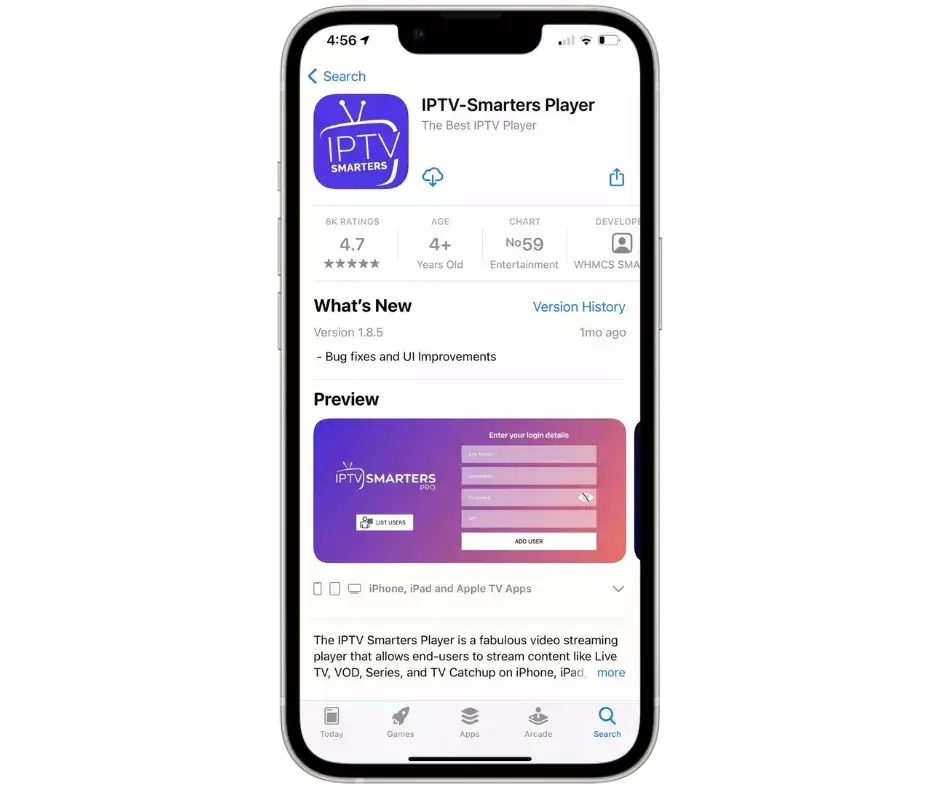
5. Téléchargez et installez l'application en appuyant sur « Obtenir », elle apparaîtra sur votre écran d'accueil une fois installée.
2. Rassemblez vos informations d'identification IPTV
1. Connectez-vous au tableau de bord de votre fournisseur IPTV ou consultez l'e-mail de bienvenue que vous avez reçu après votre inscription.
2. Copiez l'URL de votre playlist M3U. Elle ressemble généralement à : http://provider.com:port/get.php?username=XXX&password=XXX&type=m3u_plus.
3. Vous pouvez également noter vos informations de connexion Codes Xtream : URL du serveur, nom d'utilisateur et mot de passe.
4. Si vous n'avez pas encore d'informations d'identification, contactez l'équipe d'assistance de votre fournisseur pour en faire la demande.
5. Enregistrez les détails dans un endroit accessible sur votre iPhone, l'application Notes ou un gestionnaire de mots de passe fonctionne parfaitement.
3. Ajoutez votre liste de lecture IPTV à l'application
1. Ouvrez l'application du lecteur IPTV et recherchez une option telle que « Ajouter une liste de lecture », « Ajouter un nouvel utilisateur » ou l'icône « + ».
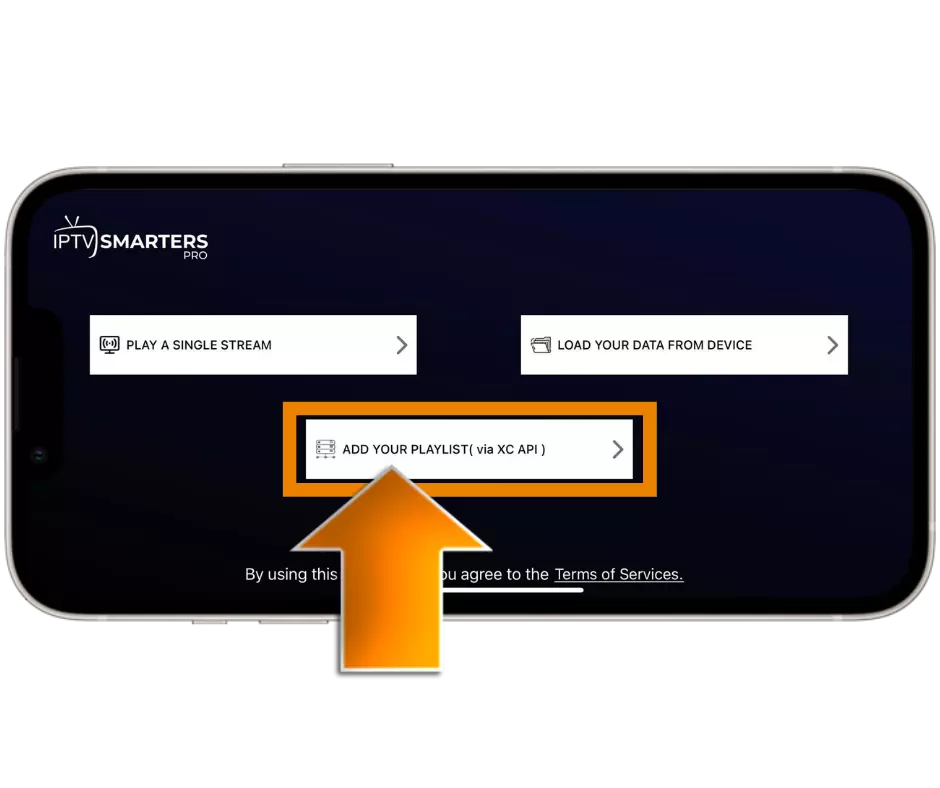
2. Sélectionnez la méthode de connexion, choisissez « URL M3U » pour coller un lien de playlist ou « API Xtream Codes » pour saisir le serveur, le nom d'utilisateur et le mot de passe séparément.
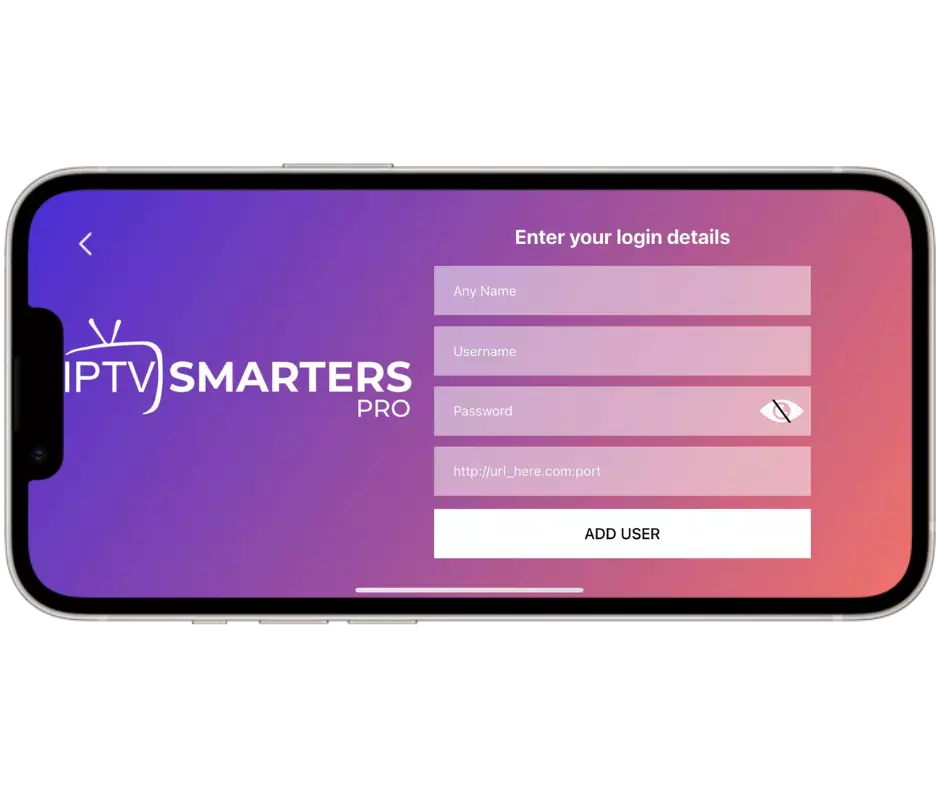
3. Collez ou saisissez soigneusement vos informations d'identification, une seule faute de frappe empêchera le chargement des chaînes.
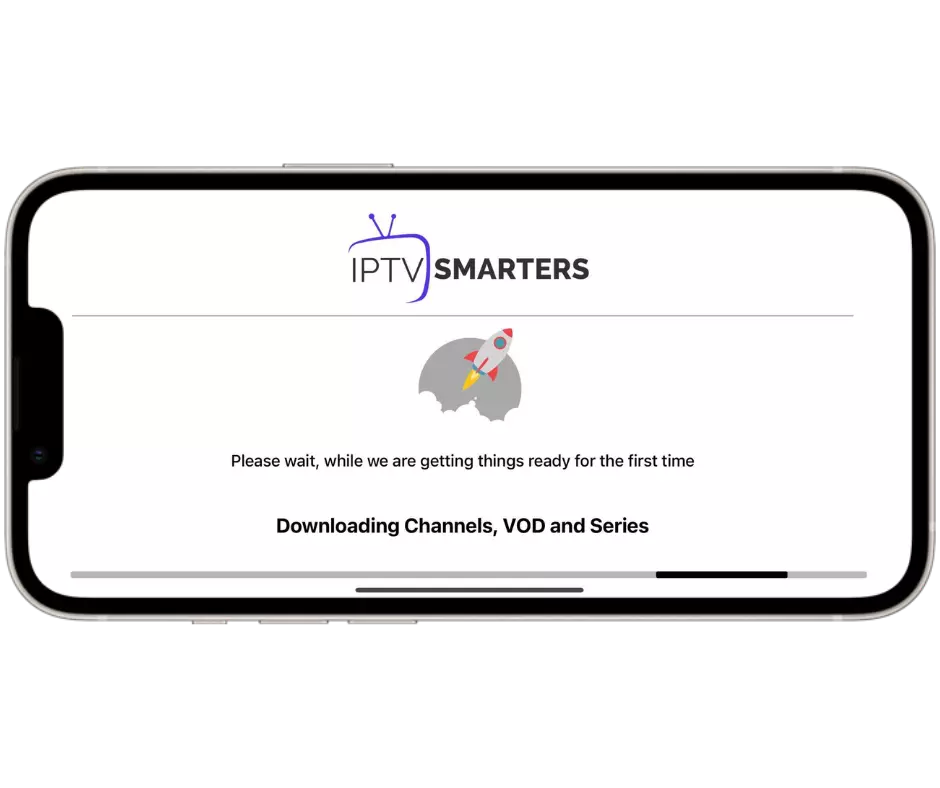
4. Appuyez sur « Ajouter » ou « Connexion » et attendez que l'application récupère et analyse la liste des chaînes sur le serveur de votre fournisseur.
5. Le temps de chargement dépend de la taille de la playlist, une liste contenant des milliers de chaînes peut prendre 10 à 30 secondes.
4. Parcourez les chaînes et commencez à regarder
1. Une fois chargées, les chaînes sont généralement classées en catégories : TV en direct, films, séries, sports, actualités, etc.
2. Appuyez sur n'importe quelle chaîne pour démarrer la lecture. Le flux devrait commencer dans quelques secondes.
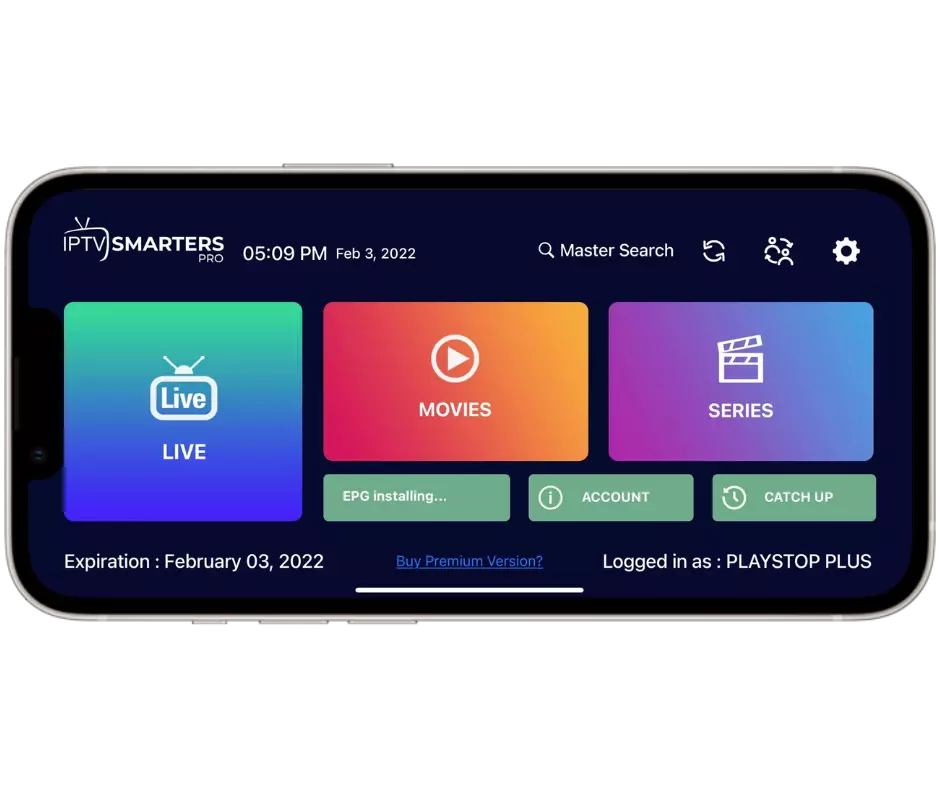
3. Utilisez la fonction EPG (guide des programmes) si elle est disponible pour voir ce qui est actuellement diffusé et ce qui va suivre.
4. Ajoutez vos chaînes préférées à une liste « Favoris » pour un accès rapide sans faire défiler des centaines d'options.
5. Ajustez les paramètres du lecteur vidéo (rapport hauteur/largeur, sous-titres, piste audio) en appuyant sur les commandes à l'écran pendant la lecture.
5. Optimiser et dépanner l'IPTV sur iPhone
1. Utilisez une connexion Wi-Fi stable pour une qualité optimale : les données mobiles fonctionnent mais peuvent être mises en mémoire tampon sur les flux HD et 4K.
2. Si une chaîne est mise en mémoire tampon ou ne se charge pas, forcez la fermeture de l'application et rouvrez-la, ou passez à un format de lecteur différent (HLS ou MPEGTS) dans les paramètres.
3. Gardez votre application IPTV à jour depuis l'App Store pour éviter les bugs et les problèmes de compatibilité.
4. Utilisez un VPN si votre FAI limite le trafic de streaming : installez une application VPN, connectez-vous, puis ouvrez le lecteur IPTV.
5. Si toutes les chaînes tombent en panne en même temps, vérifiez l'état de votre abonnement auprès de votre fournisseur avant de poursuivre le dépannage.
Questions fréquemment posées (FAQ)
Dois-je jailbreaker mon iPhone pour regarder l'IPTV ?
Non. Tous les principaux lecteurs IPTV comme GSE Smart IPTV et IPTV Smarters Pro sont disponibles sur l'App Store officiel et fonctionnent sans aucun jailbreak.
Quelle est la meilleure application IPTV pour iPhone ?
GSE Smart IPTV et IPTV Smarters Pro sont les choix les plus populaires. Les deux prennent en charge les listes de lecture M3U, les codes Xtream, l'EPG et disposent d'une interface claire et conviviale.
Puis-je regarder l'IPTV sur iPhone en utilisant les données mobiles ?
Oui, mais une connexion Wi-Fi est recommandée pour les contenus HD ou 4K. Les données mobiles fonctionnent bien pour les canaux SD mais peuvent provoquer une mise en mémoire tampon sur les flux plus lourds.
Est-ce que regarder l'IPTV sur iPhone est gratuit ?
Les applications de lecture sont gratuites ou peu coûteuses, mais vous avez toujours besoin d'un abonnement IPTV actif auprès d'un fournisseur pour obtenir l'URL de la playlist ou les informations de connexion.
Puis-je diffuser l'IPTV depuis mon iPhone vers un téléviseur ?
Oui. Vous pouvez utiliser AirPlay pour refléter l'écran de votre iPhone sur une Apple TV ou un téléviseur intelligent compatible AirPlay pendant la lecture de l'application IPTV.
Pourquoi mes chaînes IPTV ne se chargent-elles pas sur iPhone ?
Vérifiez à nouveau l'URL de votre playlist ou les informations de connexion pour détecter les erreurs. Si c'est correct, essayez de changer de connexion Internet, de vider le cache de l'application ou de réinstaller le lecteur.
Combien de chaînes puis-je regarder sur iPhone avec IPTV ?
Cela dépend entièrement de votre abonnement IPTV. La plupart des fournisseurs proposent des forfaits allant de quelques centaines à plus de 10 000 chaînes en direct et titres VOD.
En savoir plus sur l'application GSE Smart IPTV.


Vos identifiants d'essai fonctionnent dans toutes les applications de cet article. Douze heures de service complet, sans carte bancaire, puis vous choisissez un forfait ou vous arrêtez là.
- Sans carte bancaire
- Identifiants par e-mail en quelques minutes
- Guides pas-à-pas pour chaque appareil
