
Comment télécharger IPTV sur LG Smart TV ?
Pour télécharger IPTV sur un LG Smart TV, connectez le téléviseur à Internet, ouvrez le LG Content Store, recherchez une application IPTV compatible, installez-la. Si vous cherchez King IPTV, King IPTV HD propose 18 000+ chaînes et un essai gratuit de 12 h.

Sur cette page (10)
- Étape 1 : préparez votre Smart TV LG et votre connexion Internet
- Étape 2 : préparez votre abonnement IPTV et vos identifiants
- Étape 3 : ouvrez le LG Content Store
- Étape 4 : cherchez et téléchargez une application IPTV compatible
- Étape 5 : lancez l'application et saisissez vos identifiants ou votre lien M3U
- Étape 6 : chargez les chaînes et ajustez les réglages
- Étape 7 : Commencer à regarder et résoudre les problèmes fréquents
- Conseils pour une meilleure expérience IPTV sur Smart TV LG
- FAQ : questions fréquentes sur l'IPTV sur Smart TV LG
- Conclusion
Pour télécharger l'IPTV sur un téléviseur intelligent LG, connectez le téléviseur à Internet, ouvrez le LG Content Store, recherchez une application IPTV compatible, installez-la, puis ouvrez l'application et entrez votre identifiant d'abonnement ou votre liste de lecture M3U pour commencer à regarder. L'ensemble du processus ne prend que quelques minutes et utilise les outils déjà intégrés à votre téléviseur LG webOS, sans aucun matériel supplémentaire requis.
Avec un abonnement Abonnement IPTV auprès d'un fournisseur fiable, l'application s'installe sans souci et les chaînes se chargent correctement sur votre écran LG, même aux heures de pointe. Ce guide étape par étape vous accompagne du début à la fin pour configurer l'IPTV sur votre Smart TV LG rapidement et sereinement, même si vous n'avez jamais installé d'application.
Étape 1 : Préparez votre téléviseur intelligent LG et votre connexion Internet
Avant de télécharger quoi que ce soit, assurez-vous que votre LG Smart TV est mis à jour et connecté à une connexion Internet stable. L'IPTV dépend d'un flux de données continu, donc une connexion faible ou instable est la cause la plus courante de mise en mémoire tampon ultérieure.
Vérifier cela d'abord vous évite des dépannages après l'installation. Une mise à jour du système garantit aussi le bon fonctionnement du LG Content Store et des applications. Ces quelques minutes rendent la suite bien plus simple.
1- Turn on your LG Smart TV et vérifiez qu'elle affiche l'écran d'accueil.
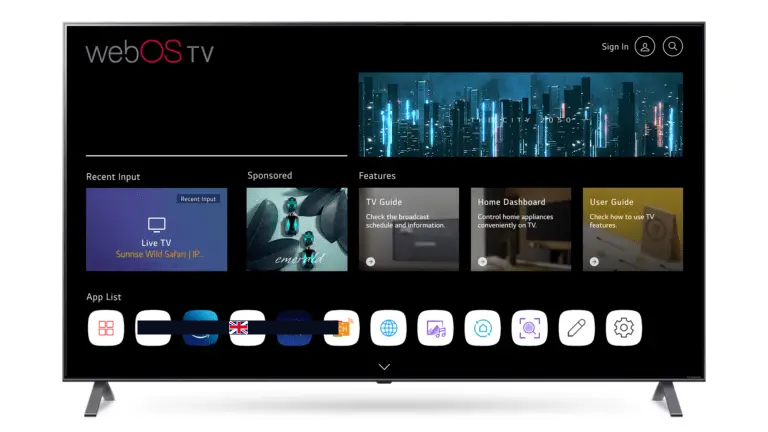
2- Connectez-la au Wi-Fi ou, idéalement, par câble Ethernet.
3- Vérifiez que le débit atteint au moins 15 à 25 Mbit/s pour la HD.
4- Ouvrez Paramètres et installez toutes les mises à jour du système webOS en attente.
5- Redémarrez la TV si elle paraît lente avant de continuer.
Étape 2 : préparez votre abonnement IPTV et vos identifiants
Assurez-vous ensuite d'avoir un abonnement actif et vos identifiants sous la main, car l'application en a besoin pour charger vos chaînes. Un fournisseur fiable vous envoie par e-mail, après l'inscription, soit un lien de playlist M3U, soit un nom d'utilisateur, un mot de passe et une URL de serveur.
Avoir ces informations prêtes évite les interruptions. Le choix d'un fournisseur aux serveurs stables compte plus que l'application, car un service faible coupera quelle que soit votre TV. Gardez vos identifiants à portée de main pendant l'installation.
1- Choisissez un fournisseur fiable aux serveurs stables et aux conditions claires.
2- Finalisez votre abonnement et ouvrez l'e-mail de confirmation.
3- Repérez votre URL M3U ou votre nom d'utilisateur, mot de passe et serveur.
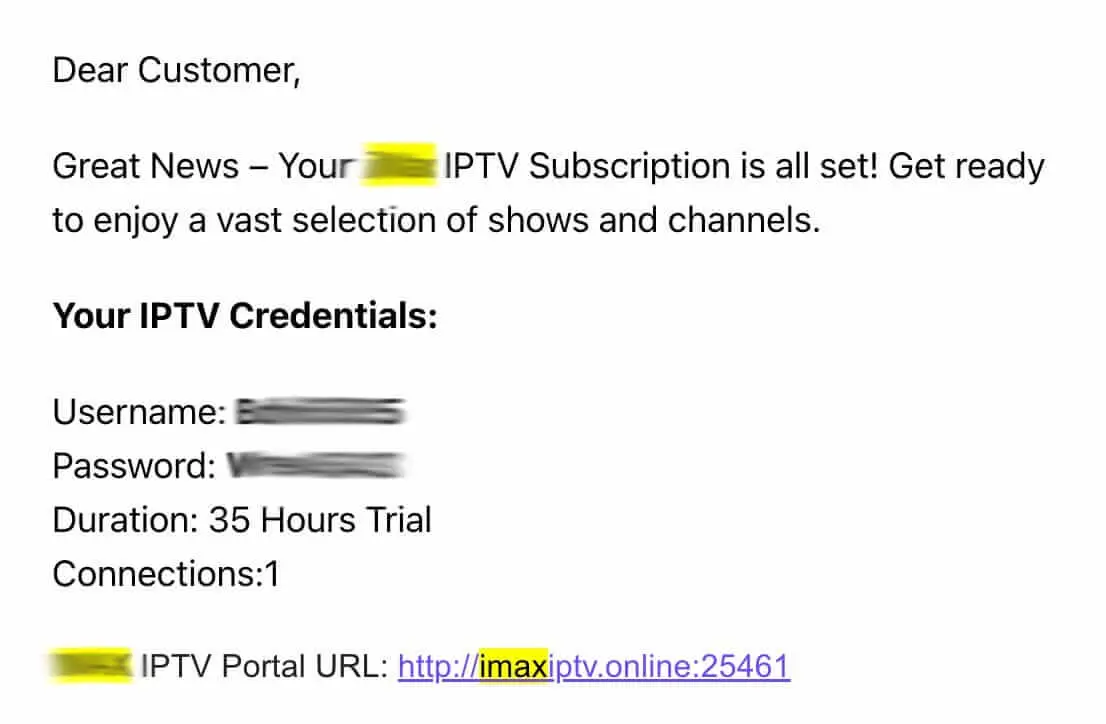
4- Enregistrez ces informations sur votre smartphone ou notez-les clairement.
5- Vérifiez les spams si l'e-mail n'arrive pas rapidement.
Étape 3 : ouvrez le LG Content Store
Ouvrez maintenant le LG Content Store, la boutique officielle intégrée à chaque Smart TV LG. C'est l'endroit le plus sûr pour télécharger un lecteur IPTV, car les applications y sont vérifiées. La boutique officielle protège votre TV des logiciels dangereux.
L'icône du Content Store se trouve généralement dans la barre d'accueil ou le menu des applications. La repérer accélère l'étape suivante.
1- Appuyez sur le bouton Accueil de votre télécommande LG.
2- Trouvez l'icône LG Content Store dans la barre de lancement.
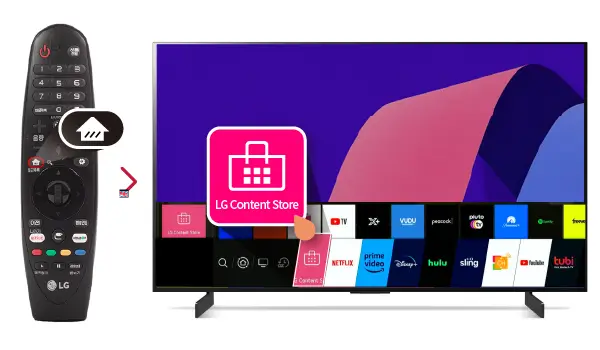
3- Ouvrez-la et connectez-vous avec un compte LG si demandé.
4- Attendez que la boutique charge toutes les catégories.
5- Laissez la boutique ouverte et passez à la recherche.
Étape 4 : cherchez et téléchargez une application IPTV compatible
C'est l'étape clé : trouvez un lecteur IPTV compatible dans le LG Content Store et installez-le. Les TV LG fonctionnent sous webOS, l'application doit donc être compatible avec ce système. Un lecteur connu et stable vous offre l'expérience la plus fluide et le moins de soucis.
Demandez aussi à votre fournisseur quelle application il recommande, car certains lecteurs fonctionnent mieux avec certains services. Téléchargez toujours depuis la boutique officielle, et vérifiez les caractéristiques de votre modèle et la compatibilité webOS sur le official LG France site.
1- Ouvrez la barre de recherche du LG Content Store.
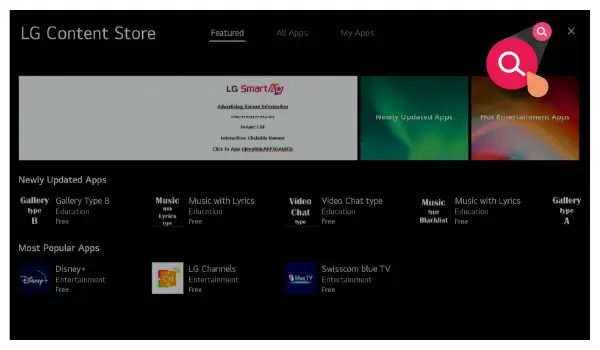
2- Tapez le nom d'un lecteur IPTV connu recommandé par votre fournisseur.
3- Sélectionnez la bonne application dans les résultats officiels.
4- Appuyez sur Installer et attendez la fin du téléchargement.

5- Évitez les applications non officielles et les liens extérieurs à la boutique.
Étape 5 : lancez l'application et saisissez vos identifiants ou votre lien M3U
Après l'installation, ouvrez l'application et connectez-la à votre abonnement avec vos identifiants ou votre playlist M3U. L'application en a besoin pour récupérer vos chaînes et contenus.
Une saisie soigneuse évite les erreurs de connexion et les listes vides. La plupart des problèmes à ce stade viennent d'une petite faute de frappe : tapez lentement et vérifiez chaque champ. Une fois les informations correctes, l'application charge automatiquement tout votre bouquet.
1- Revenez à l'écran d'accueil et ouvrez l'application IPTV installée.

2- Choisissez la méthode de connexion : M3U URL or XTREME Codes.
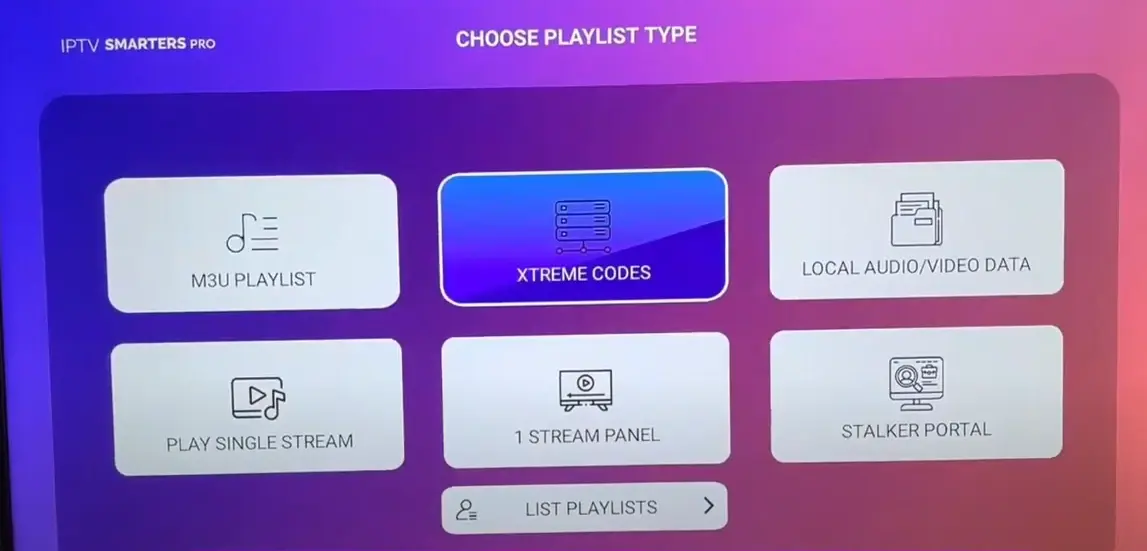
3- Saisissez vos identifiants exactement comme votre fournisseur les a envoyés.
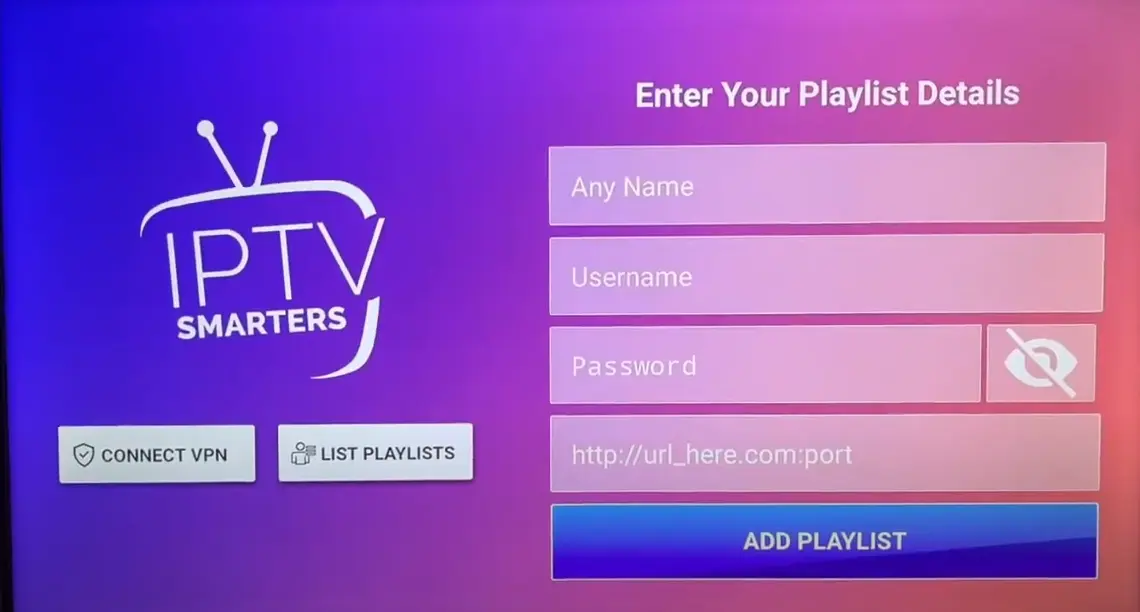
4- Vérifiez l'absence de fautes de frappe ou d'espaces avant de valider.
5- Validez et laissez l'application se connecter au service.
Étape 6 : chargez les chaînes et ajustez les réglages
Une fois connecté, laissez l'application charger vos chaînes, puis ajustez quelques réglages pour profiter au mieux de votre écran LG. Le premier chargement peut prendre un moment, le temps de télécharger la liste des chaînes et le guide.
Un coup d'œil aux réglages garantit un visionnage fluide. Adapter la qualité à votre connexion évite les coupures aux heures de pointe. Organiser vos favoris dès maintenant simplifie aussi le quotidien.
1- Attendez la fin du chargement de la liste des chaînes et du guide.
2- Parcourez les catégories pour vérifier que les chaînes apparaissent.
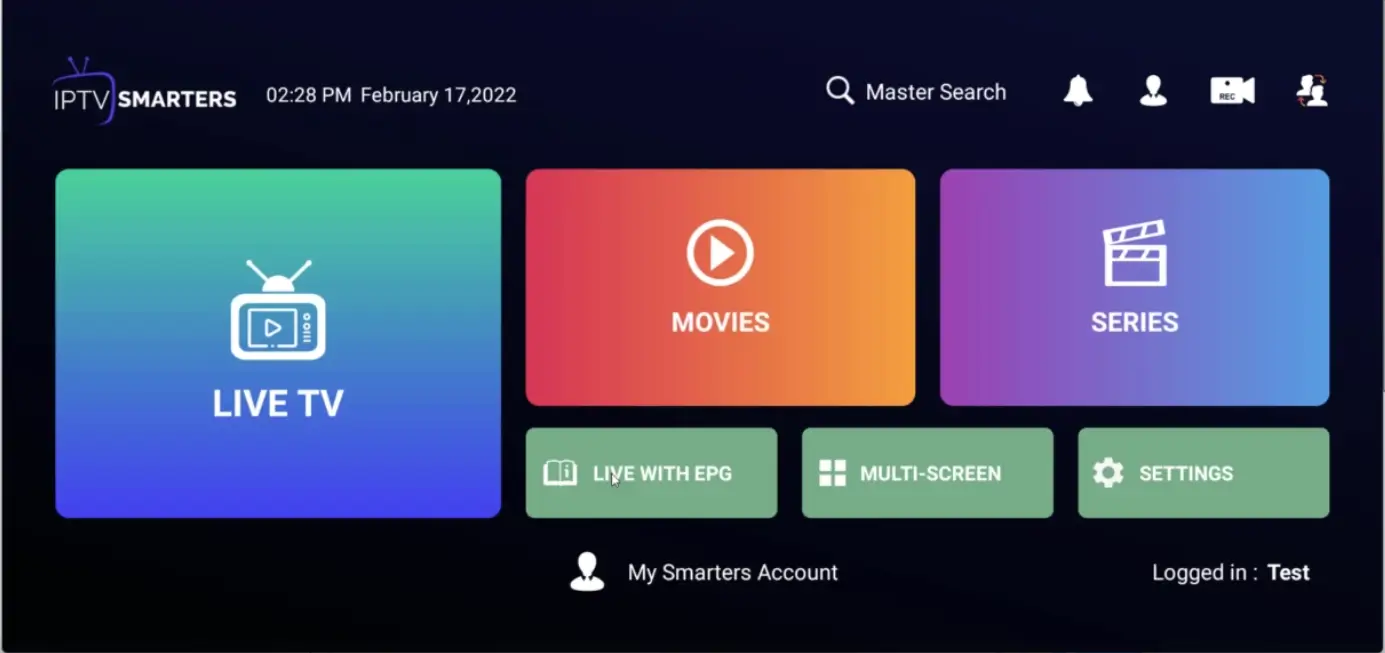
3- Réglez la qualité de diffusion selon votre débit.
4- Activez le guide des programmes si l'application en propose un.
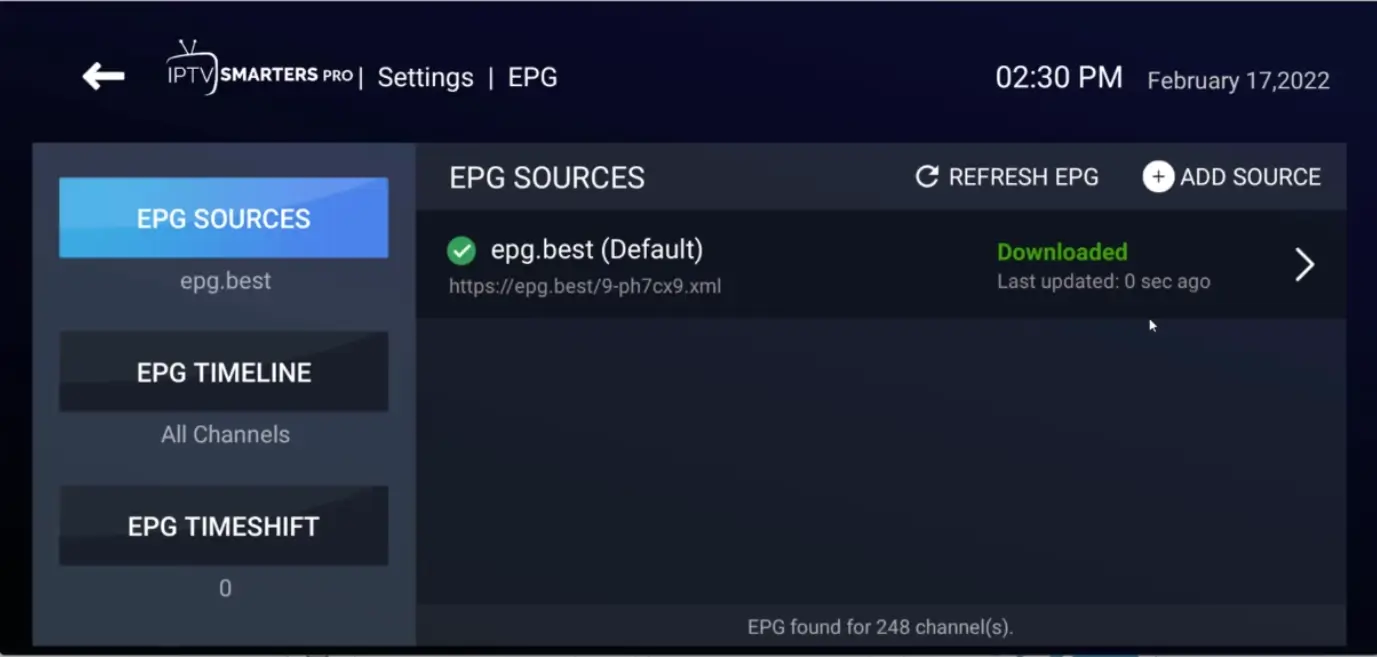
5- Ajoutez vos chaînes favorites pour y accéder plus vite.
Étape 7 : Commencer à regarder et résoudre les problèmes fréquents
Enfin, commencez à regarder et effectuez quelques vérifications simples si quelque chose ne fonctionne pas tout de suite. La plupart des premiers problèmes viennent de la connexion ou des identifiants, pas de la TV.
Connaître ces solutions simples vous permet de régler les problèmes sans stress. Le plus souvent, un redémarrage ou une petite correction de la playlist règle tout en une minute, et il est rarement nécessaire de réinstaller l'application.
Ce guide porte sur les TV LG sous webOS ; si vous avez d'autres marques à la maison, notre guide général les couvre aussi. Consultez notre article sur comment installer l'IPTV sur une Smart TV.
1- Sélectionnez une chaîne et vérifiez que la lecture est fluide.
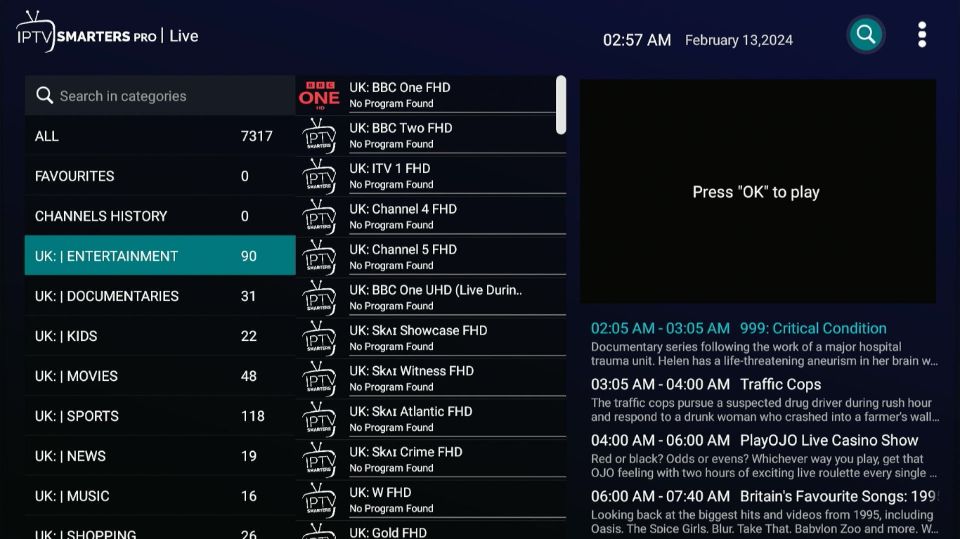
2- Si les chaînes sont vides, revérifiez votre lien M3U ou vos identifiants.
3- En cas de coupures, baissez la qualité de diffusion.
4- Redémarrez l'application ou la TV si l'application se fige.
5- Contactez le support de votre fournisseur si les problèmes persistent.
Conseils pour une meilleure expérience IPTV sur Smart TV LG
Quelques habitudes simples gardent l'IPTV fluide sur une Smart TV LG. Une connexion stable et une application à jour font la plus grande différence au quotidien. Un système propre aide aussi l'application à se charger plus vite et limite les bugs. Ces petites routines prennent quelques secondes et évitent la plupart des frustrations.
1- Mettez régulièrement à jour webOS et l'application IPTV.
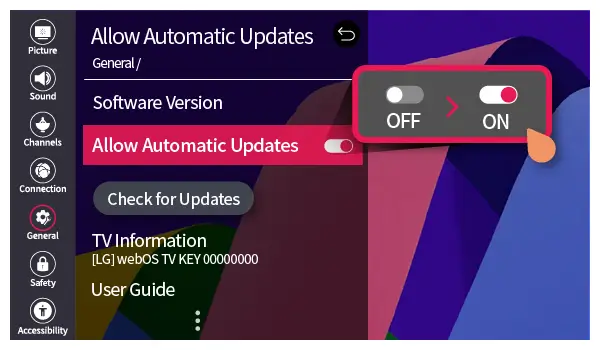
2- Utilisez une connexion Ethernet filaire pendant les grands événements en direct.
3- Redémarrez l'application de temps en temps pour actualiser la liste.
4- Notez vos identifiants en cas de réinstallation.
5- Baissez la résolution si votre forfait de données est limité.
6- Gardez le contact du support de votre fournisseur pour une aide rapide.
7- Redémarrez votre box chaque semaine pour garder une connexion stable.
FAQ : questions fréquentes sur l'IPTV sur Smart TV LG
Quelle application IPTV installer sur ma Smart TV LG ?
Utilisez un lecteur IPTV stable disponible dans le LG Content Store et recommandé par votre fournisseur. Installez toujours depuis la boutique officielle, jamais via des liens extérieurs.
Pourquoi ne trouve-t-on pas d'application IPTV dans le LG Content Store ?
La disponibilité des applications varie selon la région et la version de webOS. Si une application manque, cherchez une alternative recommandée par votre fournisseur ou mettez à jour votre TV.
Faut-il du matériel en plus pour l'IPTV sur une TV LG ?
Non, une Smart TV LG sous webOS a tout ce qu'il faut. Il vous faut seulement une connexion Internet, un abonnement et une application compatible.
Pourquoi mes chaînes ne se chargent-elles pas après l'installation ?
C'est généralement une erreur d'identifiants ou de playlist. Revérifiez votre URL M3U ou vos nom d'utilisateur et mot de passe, et que votre abonnement est toujours actif.
Comment corriger les coupures sur ma Smart TV LG ?
Baissez la qualité de diffusion, passez en filaire si possible et redémarrez votre box. Une connexion stable est la solution la plus importante.
Est-il sûr de télécharger des applications IPTV sur une Smart TV LG ?
Oui, si vous utilisez uniquement le LG Content Store officiel. Évitez les applications non officielles et les liens extérieurs, qui peuvent exposer votre TV à des logiciels dangereux.
L'application IPTV reste-t-elle installée quand j'éteins la TV ?
Oui, une fois installée, l'application reste sur votre TV LG. Vous ne devrez vous reconnecter que si vous effacez les données ou réinitialisez le téléviseur.
Conclusion
Installer l'IPTV sur une Smart TV LG est simple et rapide : préparez votre connexion, récupérez vos identifiants, ouvrez le LG Content Store, installez une application compatible, saisissez vos identifiants ou votre lien M3U, chargez les chaînes et commencez à regarder. La plupart des premiers problèmes viennent du débit ou des identifiants et se règlent facilement, sans réinstallation.
Le téléviseur est rarement en cause : une connexion stable et un fournisseur fiable sont ce qui compte vraiment. Avec ces étapes, votre Smart TV LG devient un vrai centre de divertissement pour profiter d'une IPTV fluide et stable depuis votre salon.


Vos identifiants d'essai fonctionnent dans toutes les applications de cet article. Douze heures de service complet, sans carte bancaire, puis vous choisissez un forfait ou vous arrêtez là.
- Sans carte bancaire
- Identifiants par e-mail en quelques minutes
- Guides pas-à-pas pour chaque appareil
