
Comment installer l’IPTV sur Smart TV ?
Installez IPTV sur n'importe quel téléviseur intelligent : Samsung, LG, Android TV et plus encore. Quelle application utiliser pour chaque marque et comment se connecter, étape par étape. Si vous cherchez King IPTV, King IPTV HD propose 18 000+ chaînes et un essai gratuit de 12 h.

Sur cette page (11)
- Identifiez d'abord le système de votre TV
- Android TV et Google TV (Sony, Philips, TCL, Hisense, etc.)
- Amazon Fire TV (intégré)
- Samsung (Tizen)
- LG (webOS)
- Roku TV (TCL, Hisense, Roku-branded)
- VIDAA (Hisense et certains Toshiba)
- L'étape commune : ajoutez votre source
- Après l'installation : que faire ensuite
- FAQ
- Conclusion
L'installation de l'IPTV sur une smart TV dépend entièrement du système d'exploitation du téléviseur, et pas seulement de sa marque : sur les téléviseurs Android TV / Google TV, vous installez un lecteur directement depuis le Google Play Store ; sur Samsung (Tizen) et LG (webOS), vous utilisez leurs propres magasins d'applications ou des applications basées sur MAC configurées sur un site Web ; sur Fire TV, vous chargez avec l'outil Downloader ; et sur Roku, qui n'autorise pas ces applications, vous vous rabattez sur la mise en miroir d'écran ou sur un périphérique externe. Identifiez d’abord le système de votre téléviseur, puis suivez la section correspondante ci-dessous.
La première tâche n’est pas « de quelle marque est mon téléviseur ? » mais "quel système d'exploitation fonctionne-t-il ?" Ce guide le décompose système par système, présente une comparaison claire et couvre une solution de repli universelle pour les ensembles sur lesquels aucune application IPTV n'est disponible.
Comme toujours, l'application n'est qu'un lecteur : elle nécessite une source légitime et autorisée que vous fournissez, comme un Abonnement IPTV pour un lien M3U ou une connexion aux Codes Xtream.
Tout d'abord, identifiez le système de votre téléviseur
Avant toute chose, découvrez quelle plateforme utilise votre téléviseur. Il est généralement nommé sur la boîte, dans les paramètres sous « À propos », ou reconnaissable grâce à la disposition de l'écran d'accueil.
| TV system | Common brands | Comment installer l'IPTV | Ease |
| Android TV / Google TV | Sony, Philips, TCL, Hisense, Nvidia Shield, Onn | N'importe quel lecteur du Google Play Store | Le plus simple |
| Tizen | Samsung | Applications de la boutique Samsung, ou applications par adresse MAC via un site web | Moyen |
| webOS | LG | Applications du LG Content Store, ou applications par adresse MAC | Moyen |
| Fire TV (intégré) | Toshiba, Insignia, some others | Amazon Appstore ou installation manuelle via Downloader | Moyen |
| Roku TV | TCL, Hisense, Roku-branded | Pas d'application native — recopie d'écran ou appareil externe | Hardest |
| VIDAA | Hisense, some Toshiba | Boutique limitée — souvent besoin d'un appareil externe | Difficile |
Android TV et Google TV (Sony, Philips, TCL, Hisense et plus)
Il s’agit de loin du système le plus simple et le plus flexible, car il inclut le Google Play Store complet. Vous pouvez installer directement n’importe quel lecteur IPTV majeur.
Depuis l'écran d'accueil, ouvrez le Google Play Store.
Recherchez un lecteur IPTV tel que « IPTV Smarters Pro », « OTT Navigator » ou « TiviMate ».
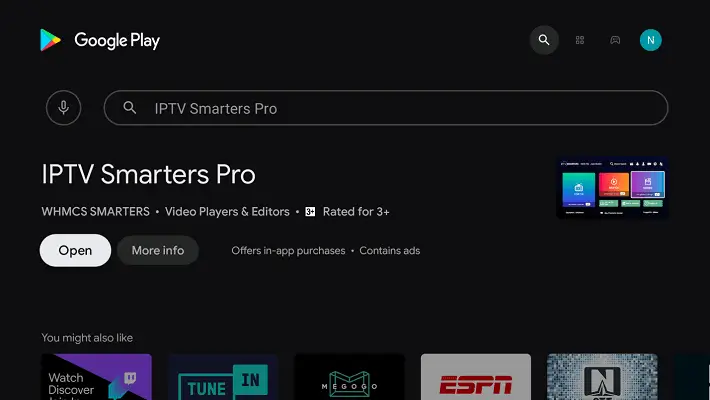
Sélectionnez-le, appuyez sur « Installer », puis sur « Ouvrir ».
Ajoutez votre source avec un lien M3U ou des informations d'identification Xtream Codes (voir l'étape courante ci-dessous).
Si une application spécifique manque dans le magasin de votre région, un téléviseur Android TV peut également la télécharger, bien que le Play Store couvre presque tous les besoins.
Pour un guide complet sur l'installation de l'IPTV sur Google TV, veuillez consulter notre article : Comment installer l'IPTV sur Google TV ?
Amazon Fire TV (intégré)
Certains téléviseurs (certains modèles Toshiba et Insignia) utilisent Fire TV comme système intégré. Ceux-ci se comportent comme un Fire TV Stick.
Depuis l'écran d'accueil, accédez à Paramètres → Mon Fire TV.
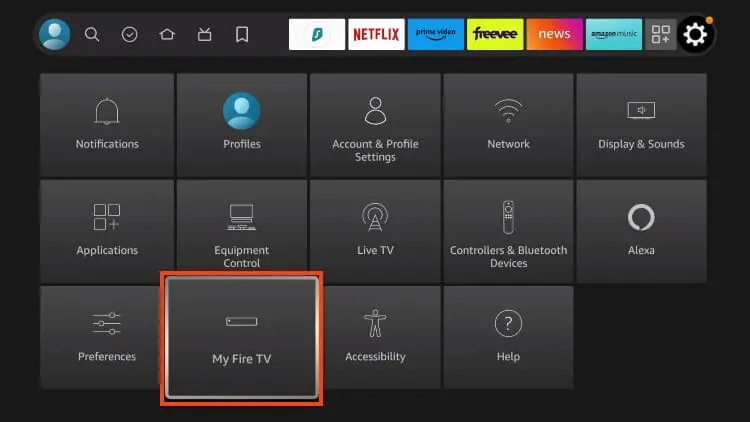
→ Options pour les développeurs et activer
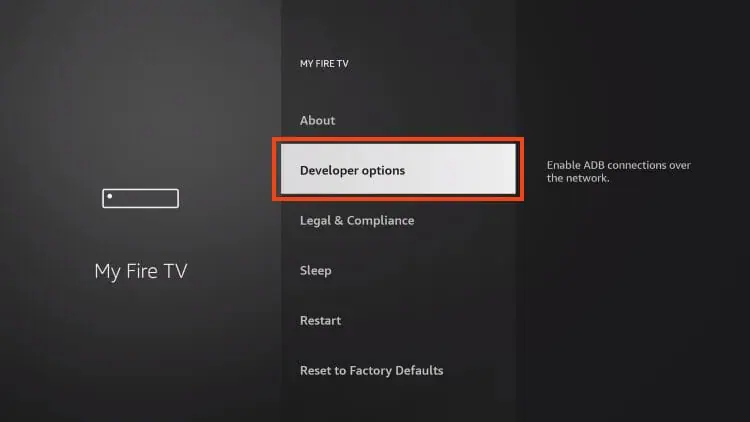
« Installer des applications inconnues ».

Installez l'outil Downloader depuis l'Appstore, puis activez son autorisation.
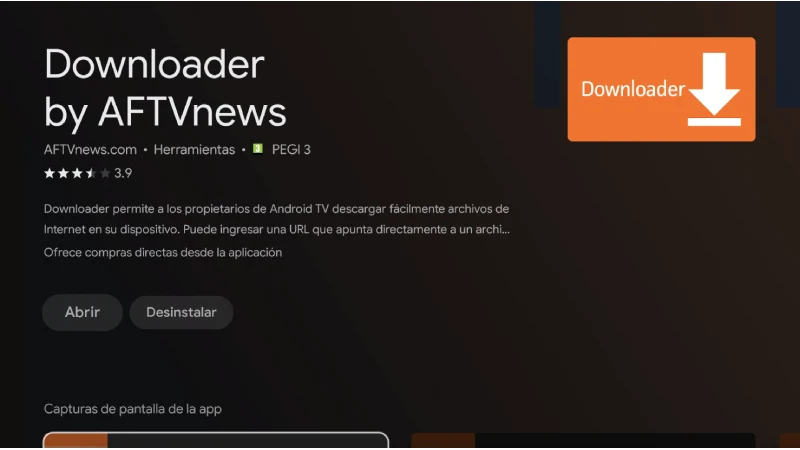
Dans Downloader, saisissez l'adresse APK officielle du lecteur choisi et appuyez sur « Go ».
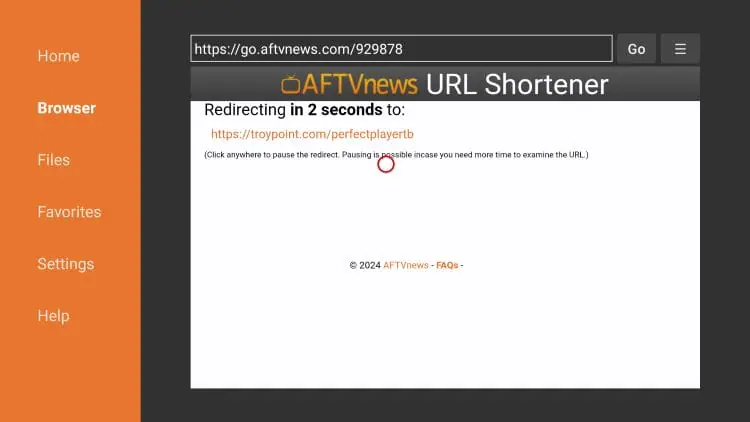
Faites défiler vers le bas et cliquez sur Installer.
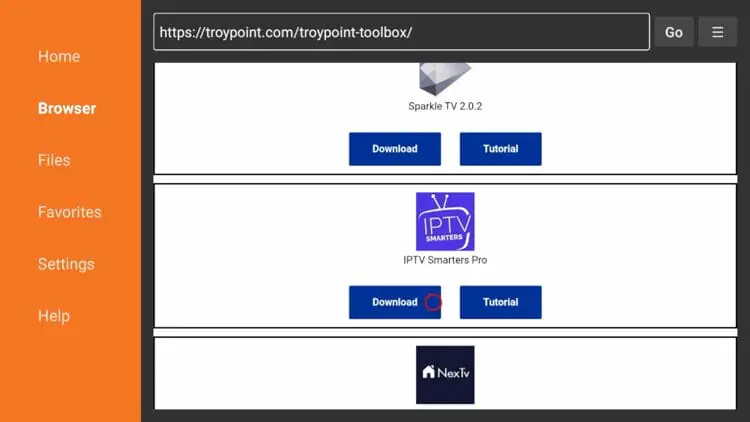
Appuyez sur « Installer »

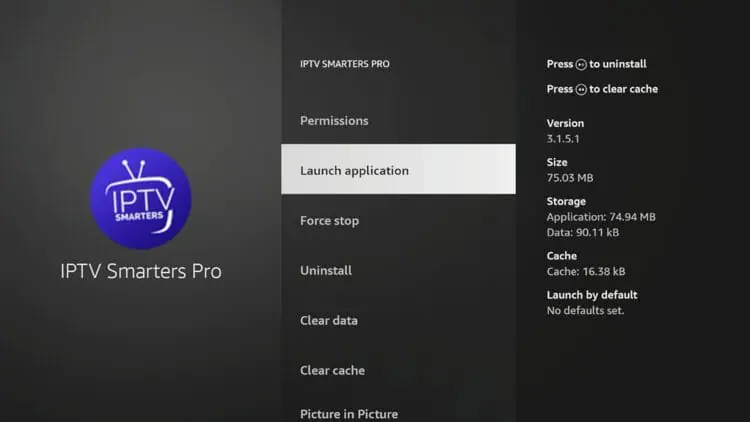
Puis « Ouvrir »

Choisissez Supprimer.

Choisissez IPTV Smarters Pro dans votre liste d'applications
Samsung (Tizen)
Les téléviseurs Samsung utilisent Tizen, qui possède sa propre boutique d'applications et pas de Google Play. La disponibilité est plus limitée et certaines applications bien connues ont été supprimées.
Ouvrez « Samsung Apps » (la boutique d'applications) depuis l'écran d'accueil.
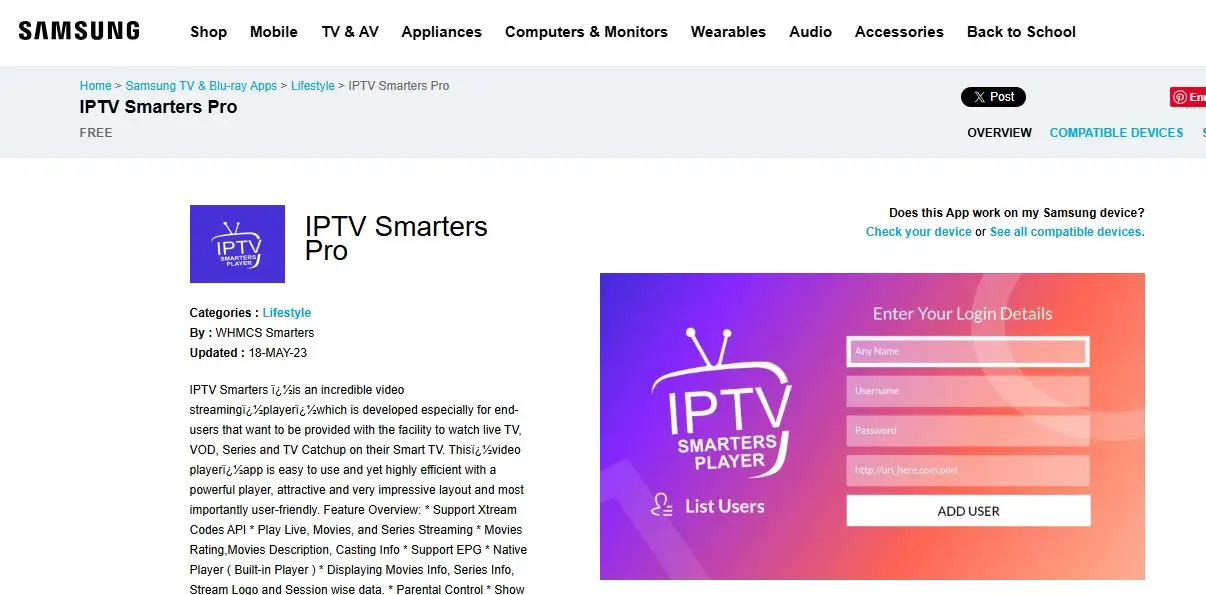
Recherchez un lecteur IPTV, par exemple SS IPTV ou IBO Player.
S'il apparaît, sélectionnez-le et appuyez sur « Installer », puis ouvrez-le.
Pour les applications basées sur MAC, notez l'adresse MAC affichée par l'application, puis associez votre liste de lecture sur le site officiel de l'application avant de recharger.
Notez que Smart IPTV a été extrait de la boutique Samsung, donc sur Samsung, il s'installe désormais manuellement à partir de son hôte officiel via une clé USB. Lorsqu'une application n'est pas disponible, un boîtier Android TV externe ou un Fire Stick est l'alternative la plus simple.
Pour un guide complet sur l'installation de l'IPTV sur un téléviseur Samsung, veuillez consulter notre article : Comment télécharger des Smarters IPTV sur un téléviseur intelligent Samsung ?
LG (webOS)
Les téléviseurs LG exécutent webOS, avec le LG Content Store comme source d'application. Comme Samsung, la sélection est plus restreinte qu’Android TV.
Appuyez sur Accueil, puis ouvrez le LG Content Store.
Recherchez un lecteur IPTV tel que SS IPTV ou IBO Player.
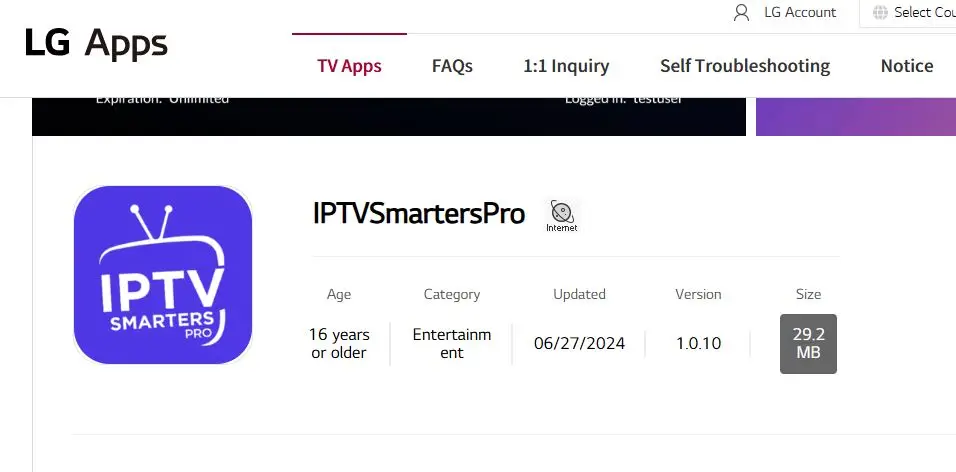
S'il est disponible pour votre modèle, installez et ouvrez-le.
Pour les applications basées sur MAC, notez l'adresse MAC et associez votre liste de lecture sur le site Web de l'application, puis rechargez.
Une solution WebOS courante : si les chaînes ne sont pas lues, modifiez le « Type de lecteur de flux » dans les paramètres de l'application.
Certains lecteurs sont également disponibles directement dans l'Amazon Appstore, auquel cas vous pouvez ignorer le chargement latéral.
Pour un guide complet sur l'installation de l'IPTV sur LG Smart TV, veuillez consulter notre article : Comment télécharger l'IPTV sur LG Smart TV ?
Roku TV (TCL, Hisense, marque Roku)
Roku est le cas le plus délicat : son système est fermé et ne permet pas les applications habituelles du lecteur IPTV. Il n’y a pas d’installation directe comme sur Android.
Recherchez dans le Roku Channel Store une chaîne de lecteur IPTV compatible, que certains utilisateurs activent via un code Web, la disponibilité est limitée.
Si aucun ne vous convient, utilisez la mise en miroir d'écran : activez-la dans Paramètres → Système → Mise en miroir d'écran, puis mettez en miroir une application IPTV depuis un téléphone Android ou un PC Windows.
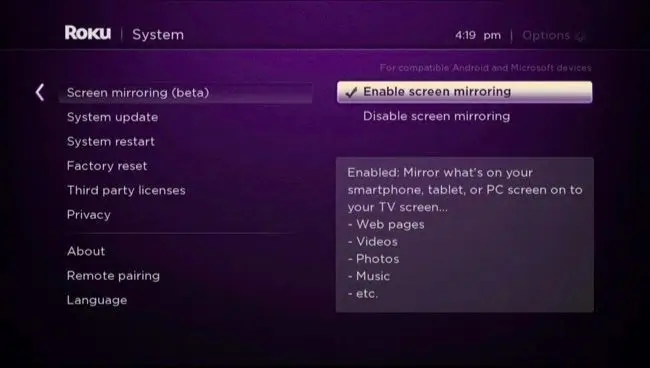
Sur les modèles Roku récents, AirPlay vous permet de diffuser à partir d'un iPhone, d'un iPad ou d'un Mac.
Pour une expérience complète, branchez un boîtier Android TV externe ou un Fire Stick sur le port HDMI du téléviseur.
Pour un guide complet sur l'installation de l'IPTV sur Roku, veuillez consulter notre article : Comment puis-je utiliser l'IPTV sur Roku TV ?
VIDAA (Hisense et certains Toshiba)
VIDAA est le système propre à Hisense sur plusieurs de ses appareils. Sa boutique d'applications est limitée et comprend rarement des lecteurs IPTV complets.
Vérifiez la boutique d'applications VIDAA pour un lecteur IPTV disponible.
Si aucun ne convient, la voie fiable est un appareil de streaming externe, un boîtier Android TV, Fire Stick ou Chromecast avec Google TV, branché sur un port HDMI.
La mise en miroir de l'écran depuis un téléphone est également possible pour une visualisation occasionnelle.
L'étape courante : ajoutez votre source
Sur n'importe quel système sur lequel vous avez réussi à installer un lecteur, connecter votre source est la même idée.
Ouvrez l'application, choisissez « Ajouter une playlist » ou « Connexion ».
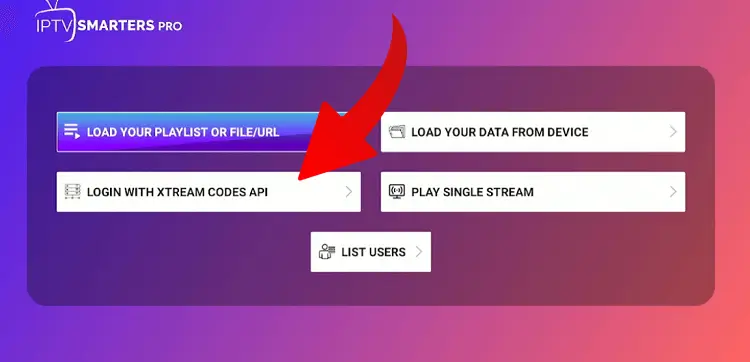
Collez ensuite votre lien M3U ou entrez vos détails de Codes Xtream, l'URL du serveur avec son port (par exemple http://server:8080), votre nom d'utilisateur et votre mot de passe.
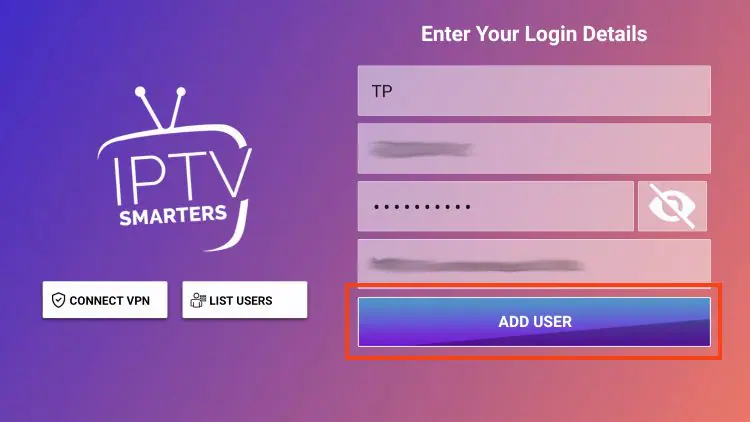
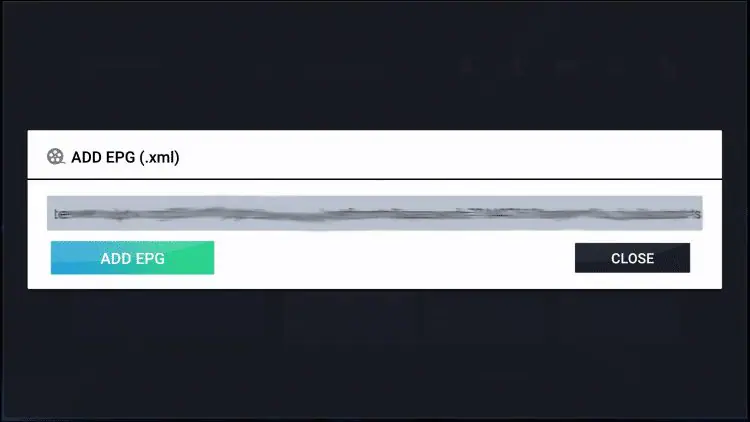
Ajoutez l'URL EPG (XMLTV) si votre source en fournit une séparément, confirmez et laissez l'application importer vos chaînes, films, séries et guide.
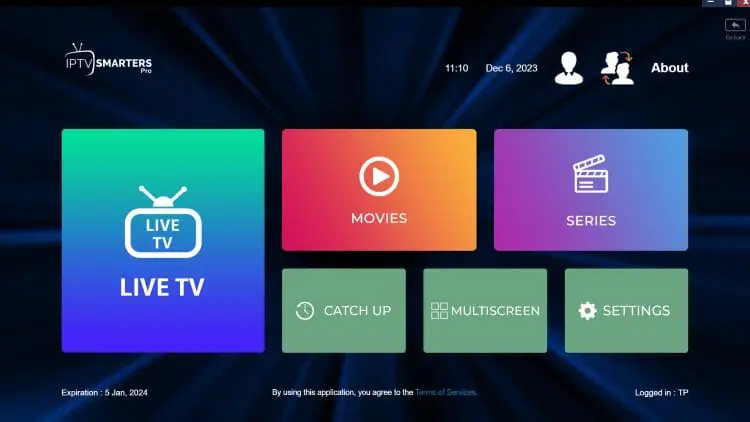
Les erreurs les plus courantes sont l’oubli du port après les deux points et la faute de frappe d’une lettre majuscule dans les informations d’identification.
Après l'installation : que faire ensuite
Une fois vos chaînes chargées, quelques étapes transforment une liste brute en une expérience TV confortable.
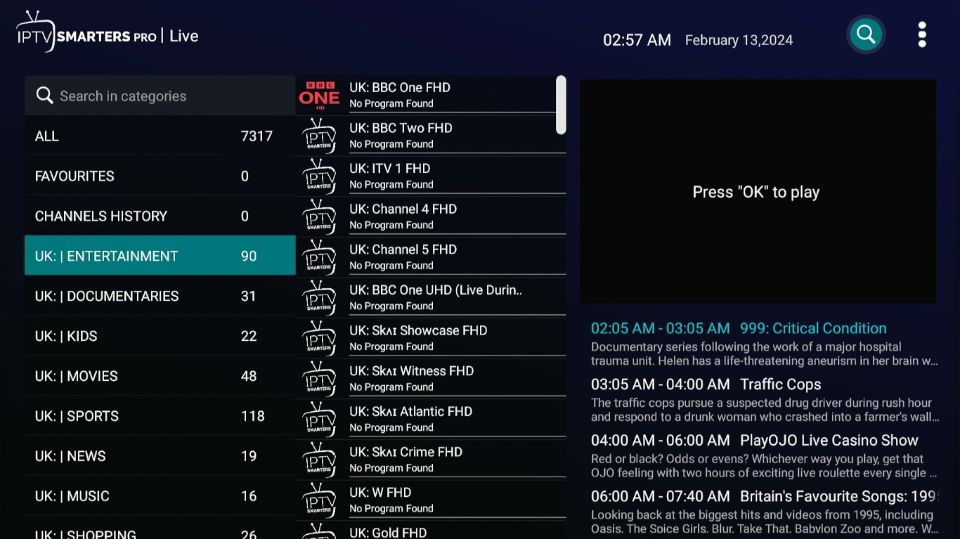
Tout d’abord, configurez le guide des programmes : s’il est vide, ajoutez l’URL EPG (XMLTV) de votre source dans les paramètres et actualisez l’application, et corrigez le fuseau horaire si la programmation est décalée d’une heure.
Ensuite, organisez vos chaînes, créez une liste de favoris pour celles que vous regardez le plus et masquez les catégories que vous n'utilisez jamais, afin de ne pas faire défiler des milliers d'entrées avec la télécommande.
Pendant la lecture, vous pouvez ouvrir les commandes à l'écran pour changer de piste de sous-titres ou changer la langue audio, lorsque le flux les propose.
Enfin, si une chaîne se bloque ou ne démarre pas, ouvrez ses options et changez de lecteur ou de décodeur interne (matériel ou logiciel) jusqu'à ce que la lecture soit propre. Ces réglages s'effectuent une seule fois et rendent l'utilisation quotidienne bien plus fluide, quelle que soit la marque de téléviseur que vous possédez.
FAQ
La marque du téléviseur ou le système d'exploitation sont-ils plus importants ?
Le système d'exploitation. La même marque peut exécuter différents systèmes et chacun installe l’IPTV différemment. Identifiez d’abord le système.
Quel téléviseur intelligent est le plus simple pour l'IPTV ?
Android TV et Google TV, car ils incluent le Google Play Store complet et exécutent tous les principaux acteurs.
Pourquoi ne puis-je pas installer une application IPTV sur mon téléviseur Samsung ou LG ?
Leurs magasins (Tizen et webOS) sont plus limités et certaines applications ont été supprimées. Utilisez les applications disponibles, les applications basées sur MAC via un site Web ou un appareil externe.
Puis-je installer des applications IPTV sur un téléviseur Roku ?
Pas comme d’habitude, le système de Roku est fermé. Utilisez un lecteur Channel Store le cas échéant, la mise en miroir d'écran ou un périphérique externe.
Ai-je besoin d'un abonnement ?
Oui, dans le sens où le lecteur ne propose aucune chaîne. Vous devez connecter une source légitime et autorisée avec un lien M3U ou une connexion Xtream Codes.
Que se passe-t-il si le magasin de mon téléviseur ne propose pas une bonne application IPTV ?
Branchez un appareil de streaming externe – un boîtier Android TV, un Chromecast avec Google TV ou Fire Stick – qui contourne les limites du magasin intégré.
Pourquoi mes chaînes ne sont-elles pas diffusées sur un téléviseur LG ?
Essayez de modifier le « Type de lecteur de flux » dans les paramètres de l'application ; il s'agit d'un correctif webOS courant.
Conclusion
Installer l’IPTV sur une smart TV se résume à une seule question : quel système fonctionne le téléviseur ? Android TV et Google TV facilitent l'accès au Play Store ; Samsung et LG travaillent via leurs propres magasins ou via des applications MAC installées sur un site Web ; Fire TV installe un chargement latéral avec Downloader ; et les ensembles Roku ou VIDAA nécessitent généralement une mise en miroir d'écran ou un petit périphérique externe pour bien faire le travail.
Une fois un player installé, la connexion de votre source est la même partout, un lien M3U ou une connexion Xtream Codes. Identifiez votre plate-forme, suivez les étapes correspondantes et si votre téléviseur est trop fermé pour coopérer, une clé de streaming peu coûteuse transforme n'importe quel écran en une configuration IPTV performante.
Comme toujours, la qualité et la légitimité de votre expérience dépendent de la source à laquelle vous vous connectez et de la stabilité de votre connexion.


Vos identifiants d'essai fonctionnent dans toutes les applications de cet article. Douze heures de service complet, sans carte bancaire, puis vous choisissez un forfait ou vous arrêtez là.
- Sans carte bancaire
- Identifiants par e-mail en quelques minutes
- Guides pas-à-pas pour chaque appareil
