
Comment effacer les favoris sur IPTV ?
Effacez les favoris sur IPTV en quelques minutes. Découvrez comment supprimer des chaînes uniques, supprimer en bloc, actualiser votre liste et résoudre les problèmes courants...

Sur cette page (6)
Pour effacer les favoris sur IPTV, vous devez d'abord appuyer sur le bouton Menu ou Paramètres de votre télécommande. Accédez à la section Favoris à l'aide des touches fléchées, puis mettez en surbrillance les chaînes indésirables et appuyez sur OK. Sélectionnez « Supprimer des favoris » dans le menu contextuel qui apparaît. Ce guide a été testé avec King IPTV HD, notre service King IPTV.
Pour une suppression groupée, accédez aux Paramètres des chaînes dans votre abonnement IPTV et sélectionnez « Effacer tous les favoris ». Si vous rencontrez des problèmes, redémarrez votre appareil et videz le cache de l'application. Gardez à l'esprit que différents appareils peuvent proposer des raccourcis uniques qui facilitent encore plus la gestion des favoris dans votre abonnement IPTV.
1. Ouvrez le menu ou les paramètres
Commencez par appuyer sur le bouton Menu ou Paramètres de votre télécommande IPTV.
Cela vous donne accès aux options de configuration de l'application, y compris votre liste de favoris enregistrée.
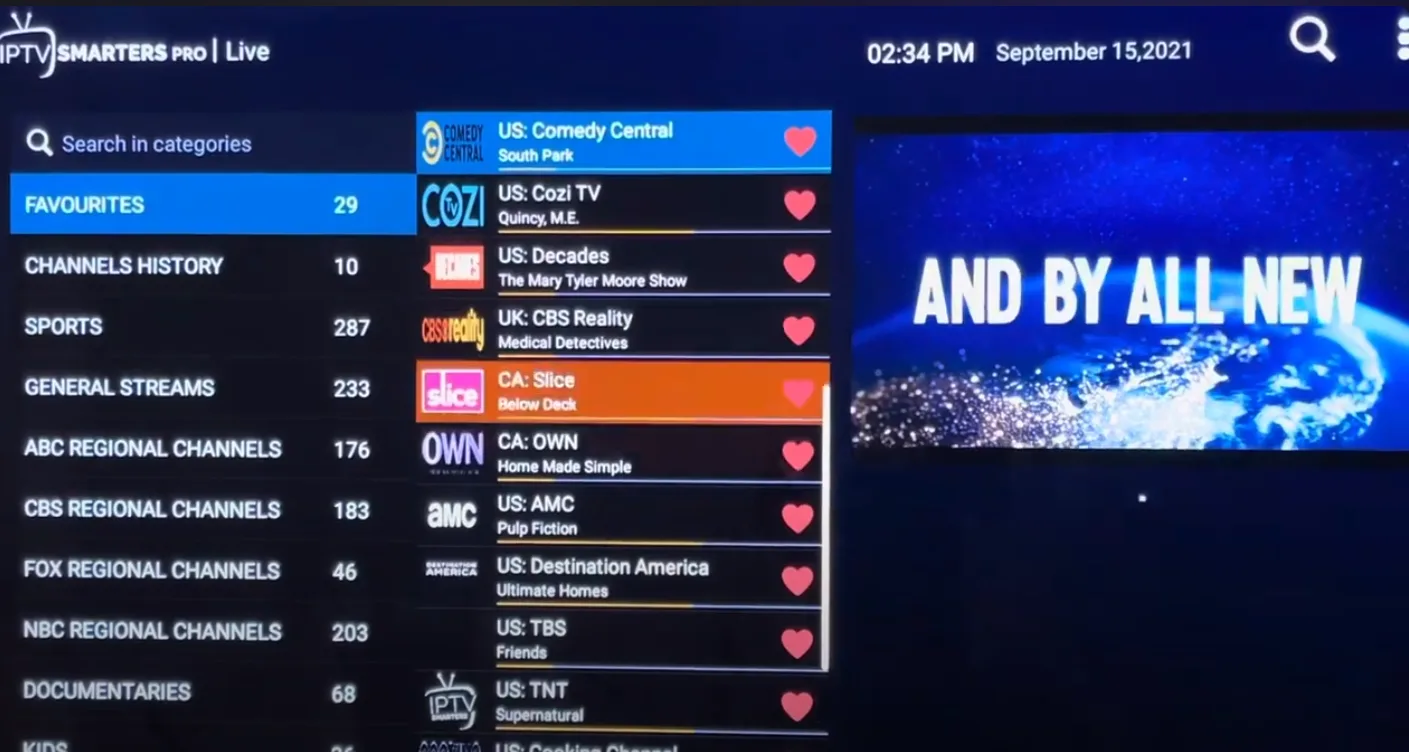
2. Accédez à la section Favoris
Utilisez les touches fléchées de votre télécommande pour accéder à la section Favoris.
Ici, vous verrez la liste des chaînes que vous avez précédemment marquées comme favorites.
3. Sélectionner et supprimer des chaînes
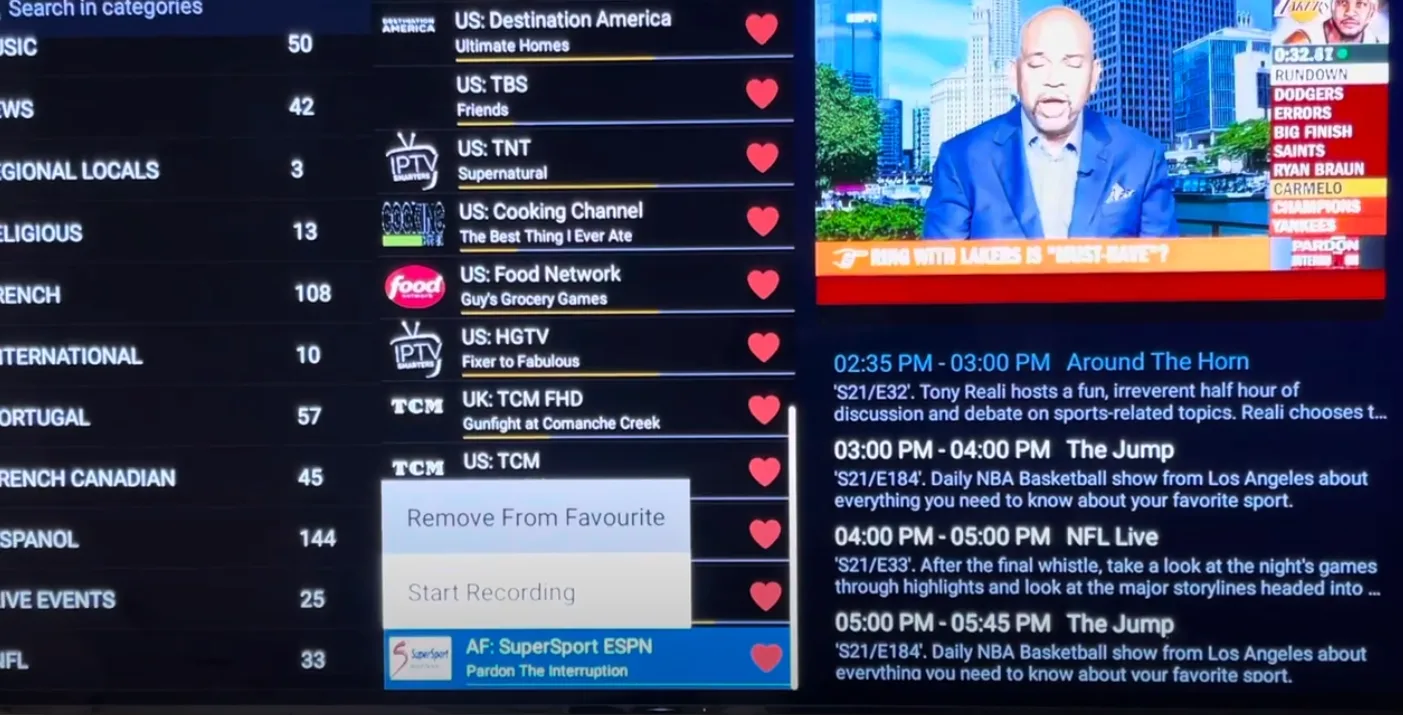
Mettez en surbrillance la chaîne que vous souhaitez supprimer des favoris et appuyez sur OK.
Un menu contextuel apparaîtra : choisissez « Supprimer des favoris » pour le supprimer. Répétez cette étape pour chaque chaîne que vous souhaitez supprimer
4. Effacer tous les favoris (suppression groupée)
Pour un nettoyage plus rapide, accédez aux Paramètres des chaînes et recherchez l'option « Effacer tous les favoris ».
Cette sélection supprimera simultanément tous les favoris enregistrés.
5. Redémarrer et actualiser
Si les modifications n'apparaissent pas immédiatement, redémarrez votre appareil IPTV et videz le cache de l'application.
Cela garantit que votre liste de favoris est mise à jour et fonctionne correctement. Depuis le menu, vous pouvez également personnaliser d'autres paramètres IPTV comme les sous-titres et les préférences audio.
Questions fréquemment posées
La suppression des favoris affectera-t-elle mon abonnement ou mon statut de facturation ?
Non, la suppression de vos favoris n'affectera pas l'impact de votre abonnement ni vos questions de facturation. Il s'agit simplement de supprimer votre liste de chaînes enregistrée. Votre compte, votre statut de paiement et votre accès aux chaînes restent inchangés. Vous supprimez uniquement des favoris personnalisés, rien de financier.
Oui, vous pouvez sauvegarder les favoris avant de les effacer. Tout d’abord, vérifiez les paramètres de votre application IPTV pour la « gestion des favoris » ou les options d’exportation. Faites une capture d'écran de votre liste ou notez-la manuellement. Certaines applications offrent des fonctionnalités de sauvegarde de données dans le menu des préférences.
Puis-je sauvegarder ma liste de favoris avant de les effacer ?
Les favoris effacés sont-ils automatiquement synchronisés sur plusieurs appareils ?
Non, les favoris effacés ne sont pas automatiquement synchronisés. Vous devrez effacer manuellement les paramètres favoris sur chaque appareil séparément. Vérifiez les options de synchronisation des appareils de votre application IPTV : certains fournisseurs proposent la synchronisation dans le cloud, mais ce n'est pas la norme sur toutes les plates-formes.
Y a-t-il une limite au nombre de favoris que je peux ajouter ?
La plupart des applications IPTV ne limitent pas les favoris, mais vous constaterez que la gestion des favoris devient plus difficile avec trop de chaînes. Pour une meilleure organisation des favoris, vous souhaiterez généralement conserver moins de 50 à 100 chaînes pour maintenir une navigation facile et un accès rapide.
Puis-je récupérer les favoris supprimés accidentellement de mon compte ?
Malheureusement, vous ne pouvez pas récupérer les favoris supprimés accidentellement une fois qu’ils ont été supprimés. Vos options de récupération préférées sont limitées : il n'existe aucune fonctionnalité intégrée pour restaurer les favoris supprimés. Vous devrez rajouter manuellement toutes les chaînes que vous avez accidentellement supprimées de votre liste.
En savoir plus sur la vider votre cache IPTV.


Vos identifiants d'essai fonctionnent dans toutes les applications de cet article. Douze heures de service complet, sans carte bancaire, puis vous choisissez un forfait ou vous arrêtez là.
- Sans carte bancaire
- Identifiants par e-mail en quelques minutes
- Guides pas-à-pas pour chaque appareil
