
Comment regarder l'IPTV sur Mac ?
Pour regarder IPTV sur un Mac, vous installez une application de lecteur IPTV, ajoutez votre lien M3U ou vos codes Xtream, et laissez vos chaînes se charger, ou vous simplement...

Sur cette page (12)
- Étape 1 : choisissez comment regarder l'IPTV sur Mac
- Étape 2 : vérifiez ce qu'il vous faut avant de commencer
- Étape 3 : récupérez vos identifiants IPTV auprès de votre fournisseur
- Étape 4 : installez une application IPTV sur votre Mac
- Étape 5 : ouvrez l'application et ajoutez votre playlist
- Étape 6 : chargez et organisez vos chaînes
- Étape 7 : configurez le guide des programmes (EPG)
- Étape 8 : autre méthode, regarder avec VLC
- Étape 9 : optimisez la lecture et la connexion
- Étape 10 : résolvez les problèmes courants
- Frequently asked questions (FAQ)
- Conclusion
Pour regarder l'IPTV sur un Mac, vous installez une application de lecteur IPTV, ajoutez votre lien M3U ou vos codes Xtream, et laissez vos chaînes se charger, ou vous ouvrez simplement votre playlist dans VLC. Un Mac gère l'IPTV en douceur car il dispose de beaucoup de puissance et d'un grand écran net, et la configuration ne prend que quelques minutes sans aucune compétence technique requise. Les clients King IPTV HD suivent ces mêmes étapes avec leur service King IPTV.
Bien qu'un Mac ne soit pas livré avec une application IPTV intégrée, il existe plusieurs lecteurs fiables disponibles, et le lecteur multimédia gratuit VLC peut lire vos chaînes tout aussi facilement. Une fois configuré, vous pouvez regarder des chaînes en direct, des sports, des films et du contenu à la demande directement depuis votre ordinateur de bureau ou portable, et même envoyer l'image sur un écran plus grand si vous le souhaitez.
Avec un fournisseur King IPTV HD fiable qui vous donne des informations de connexion claires et des serveurs stables, la mise en route est simple et rapide. Ce guide étape par étape vous guide à travers les deux méthodes du début à la fin, notamment comment organiser vos chaînes, ajouter un guide des programmes, améliorer l'image et résoudre les problèmes les plus courants.
Étape 1 : Choisissez comment regarder l'IPTV sur Mac
Il existe deux façons simples de regarder l'IPTV sur un Mac, alors choisissez celle qui vous convient. La première est une application de lecteur IPTV dédiée, qui vous donne une liste de chaînes et un guide des programmes appropriés. Le second est VLC, un lecteur multimédia gratuit qui peut ouvrir directement votre playlist, ce qui est pratique si vous souhaitez la configuration la plus simple possible.
Une application IPTV dédiée propose des catégories, des favoris et un guide.
VLC est l'option la plus rapide pour une visualisation de base en direct.
Les deux fonctionnent sur n’importe quel Mac moderne.
Ce guide couvre d'abord la méthode de l'application, puis VLC.
Étape 2 : Vérifiez ce dont vous avez besoin avant de commencer
Avant de commencer, assurez-vous de disposer des quelques éléments requis pour une configuration fluide. Vous avez besoin de votre Mac, d'une connexion Internet stable et d'un abonnement IPTV actif. Avoir vos coordonnées prêtes en premier permet de accélérer le processus.
- Un Mac exécutant une version récente de macOS.
- Une connexion internet stable, idéalement filaire.
- Un abonnement IPTV actif avec un lien M3U ou des Codes Xtream.
- Un peu d'espace libre pour installer une application.
Étape 3 : Obtenez vos informations IPTV auprès de votre fournisseur
Votre fournisseur vous donne les détails qui connectent votre application au service. Il s'agit généralement d'un lien de playlist M3U ou de codes Xtream, parfois avec un lien vers un guide de programme. Gardez-les à portée de main et exempts de fautes de frappe, car ils chargent vos chaînes.
- Un lien M3U, ou des Xtream Codes (URL, identifiant, mot de passe).
- Un lien vers le guide des programmes (EPG), s'il est fourni.
- Les informations de connexion à votre compte, stockées dans un endroit sûr.
- Vous êtes nouveau sur l'IPTV ? Consultez notre guide du débutant sur la configuration de l'IPTV.
Étape 4 : Installez une application IPTV sur votre Mac
Ensuite, installez un lecteur IPTV dédié à partir d'une source fiable. Le Mac App Store est l’endroit le plus sûr pour en trouver une, et certaines applications sont également proposées sur le site officiel du développeur. S'en tenir à des sources fiables protège votre Mac pendant que vous configurez les choses.
Vous pouvez installer un lecteur IPTV soit en le recherchant dans le Mac App Store, soit en le téléchargeant depuis le site Web officiel d'IPTV Smarters Pro.
Choisissez Application MacOS.

Téléchargez-le et attendez la fin de l'installation.

Étape 5 : Ouvrez l'application et ajoutez votre playlist
Une fois l'application installée, vous la connectez à votre abonnement. Ouvrez l'application et choisissez d'ajouter une liste de lecture ou de vous connecter, puis saisissez les détails de votre fournisseur. Une fois acceptée, l'application charge vos chaînes.
Ouvrez l'application IPTV sur votre Mac.
Choisissez d'ajouter une liste de lecture ou de vous connecter.
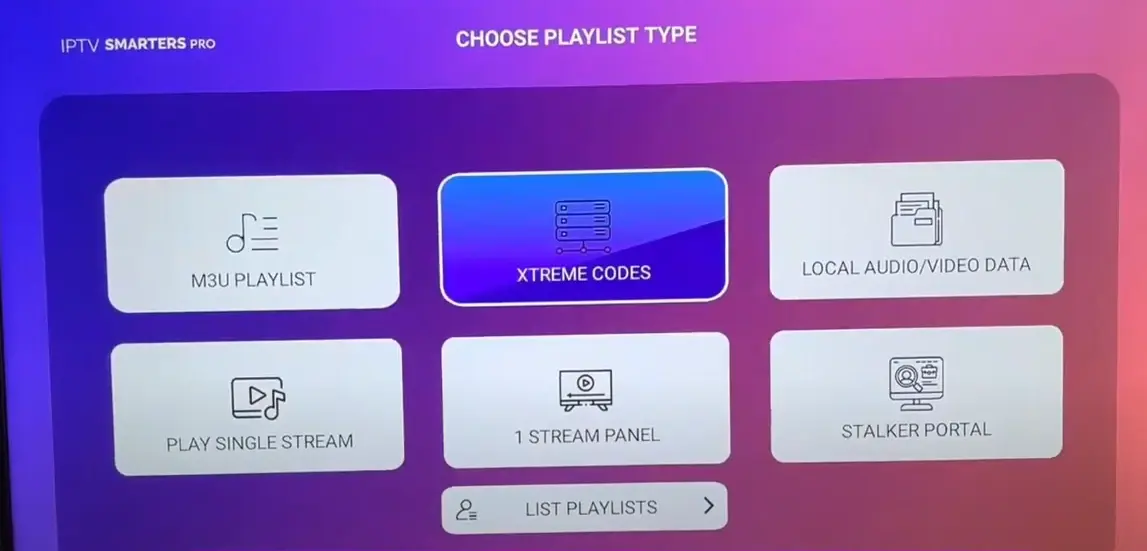
Collez votre lien M3U ou saisissez vos codes Xtream.
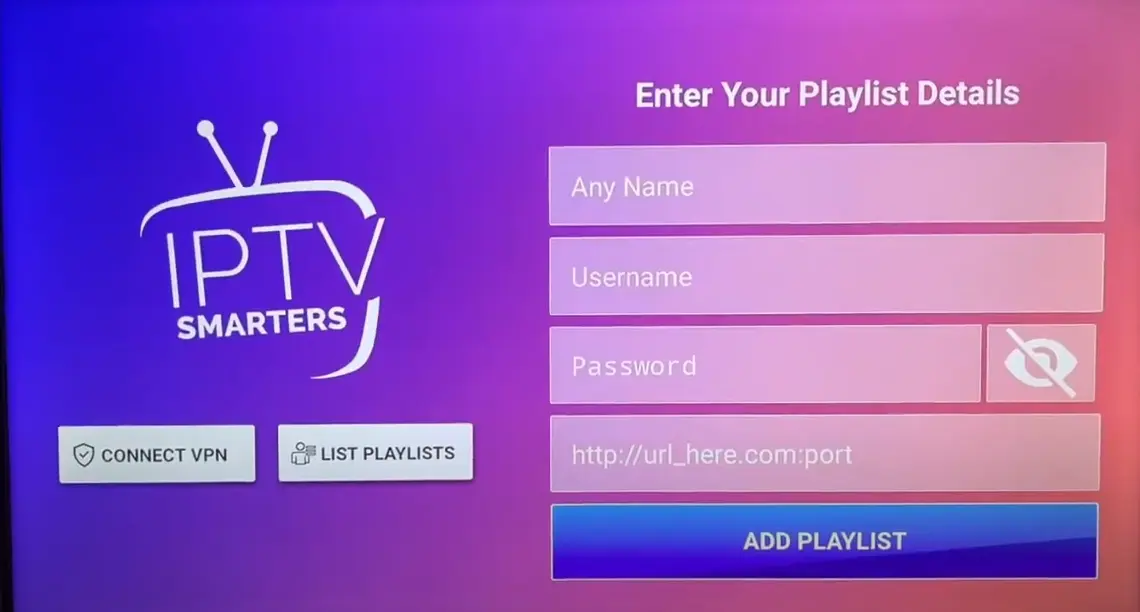
Confirmez et attendez que les chaînes se chargent.
Étape 6 : Chargez et organisez vos chaînes
Une fois connectée, l'application extrait votre liste de chaînes. Un peu d'organisation facilite grandement la navigation, alors prenez un moment pour tout trier. Quelques réglages suffisent.
Attendez que la liste des chaînes ait fini de se charger.
Triez les chaînes en catégories telles que les sports, les films et les enfants.
Créez une liste de favoris pour un accès rapide.
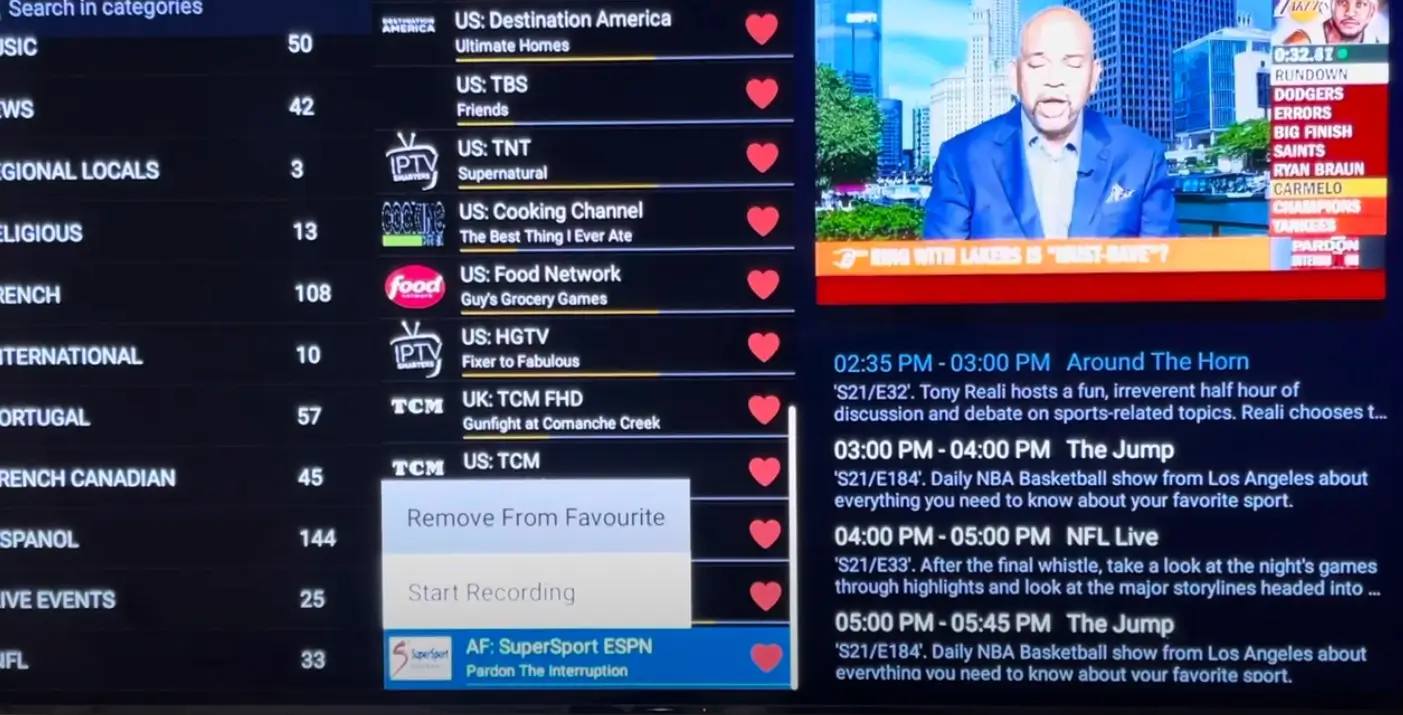
Masquez les catégories que vous ne regardez jamais.
Étape 7 : Configurer le guide des programmes (EPG)
Un guide de programmes transforme une simple liste en une véritable expérience télévisée. Si votre application le prend en charge, ajoutez le lien de votre guide afin qu'il puisse afficher ce qui se passe et quand. L'application adapte ensuite le guide à vos chaînes.
Ouvrez le guide de l'application ou les paramètres EPG.
Entrez le lien du guide des programmes (EPG) de votre fournisseur.
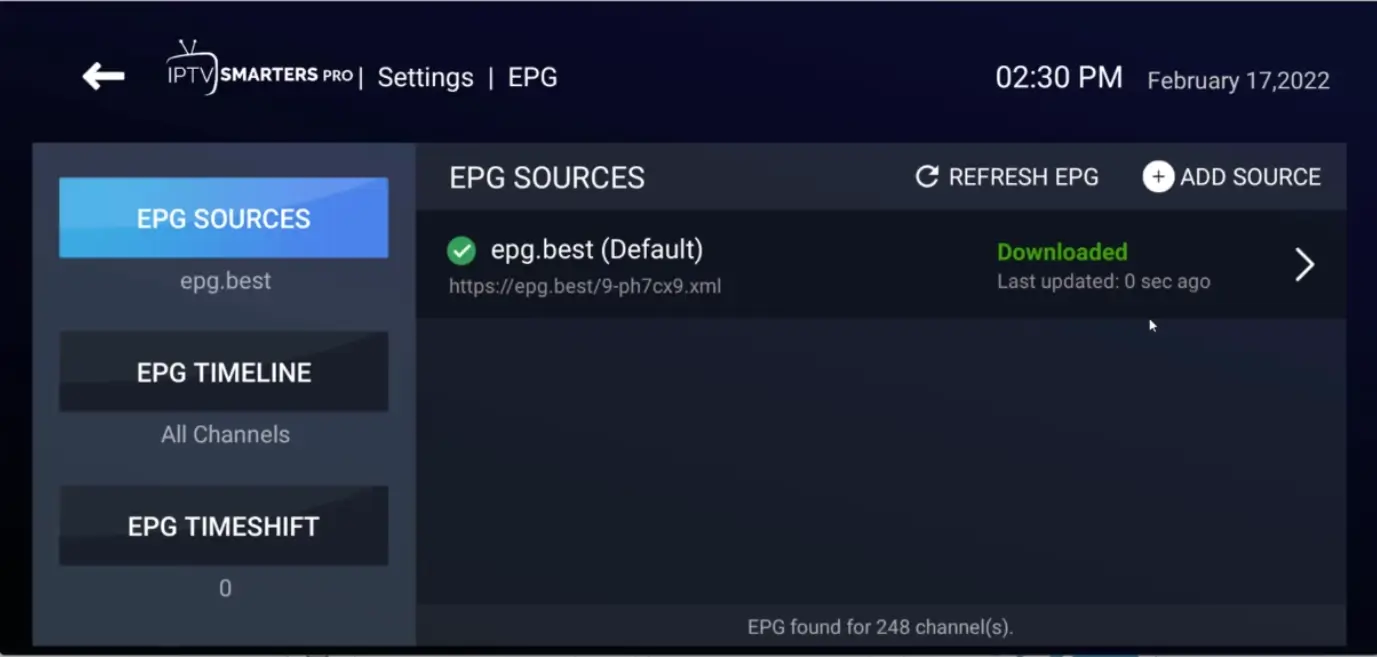
Laissez le guide se charger et faire correspondre vos chaînes.
Si les chaînes ne semblent pas correspondre, vérifiez à nouveau le lien du guide ou la correspondance.
Étape 8 : Méthode alternative, regarder avec VLC
Si vous préférez la voie la plus simple, VLC peut lire votre liste de lecture IPTV sans application dédiée. VLC est un lecteur multimédia gratuit et fiable qui ouvre directement un lien M3U, bien qu'il ne propose pas de catégories ni de guide raffiné. C'est une excellente option rapide ou une sauvegarde.
Téléchargez et installez VLC depuis son site officiel.
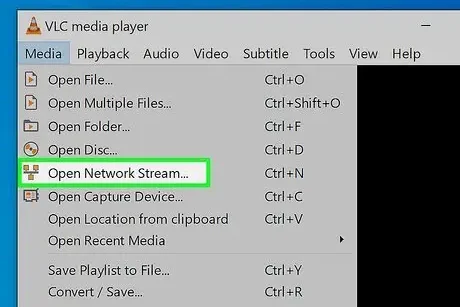
Ouvrez VLC, puis choisissez Médias et Ouvrir le réseau.
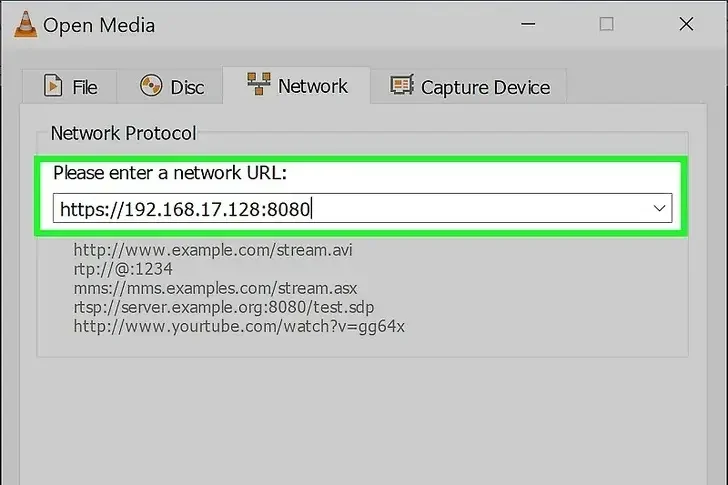
Collez votre lien M3U et appuyez sur Ouvrir.
Utilisez le panneau de liste de lecture pour parcourir les chaînes.

Étape 9 : Optimiser la lecture et la connexion
Pour une image la plus fluide possible, votre connexion compte plus que toute autre chose. Une connexion filaire est le choix le plus stable, en particulier pendant les heures de pointe du soir, lorsque les réseaux sont sous tension. Quelques petits ajustements maintiennent la lecture propre.
- Utilisez une connexion Ethernet filaire lorsque cela est possible.
- En Wi-Fi, asseyez-vous près du routeur et utilisez la bande 5 GHz.
- Évitez les téléchargements lourds sur d'autres appareils lorsque vous regardez.
- Augmentez le tampon dans les paramètres de l'application si l'image bégaie.
Étape 10 : Résoudre les problèmes courants
La plupart des problèmes ont des solutions rapides, donc une courte liste de contrôle les résout généralement. La mise en mémoire tampon pointe vers la connexion, les chaînes manquantes pointent vers la liste de lecture et un guide vide pointe vers l'EPG. Travailler sur ceux-ci afin de résoudre la majorité des problèmes.
- Pour la mise en mémoire tampon, vérifiez votre vitesse et passez à une connexion filaire.
- Si des chaînes sont manquantes, revérifiez votre lien M3U ou connectez-vous.
- Si le guide est vide, confirmez que votre lien EPG est correct.
- Gardez l'application et macOS à jour, puis redémarrez si nécessaire.
Questions fréquemment posées (FAQ)
Puis-je regarder l'IPTV directement sur un Mac ?
Oui. Vous pouvez installer une application de lecteur IPTV dédiée depuis le Mac App Store ou ouvrir votre liste de lecture dans VLC. Les deux vous permettent de regarder des chaînes en direct sur votre Mac en quelques minutes.
Quel est le moyen le plus simple de regarder l'IPTV sur Mac ?
VLC est généralement le plus simple, car il ouvre directement votre lien M3U sans configuration supplémentaire. Une application dédiée nécessite un peu plus de configuration mais ajoute des catégories et un guide des programmes.
Dois-je payer pour une application IPTV sur Mac ?
De nombreuses applications IPTV et VLC sont téléchargeables gratuitement, bien que certaines proposent des versions payantes avec des fonctionnalités supplémentaires. L'application est toujours distincte de votre abonnement.
De quelles informations ai-je besoin de la part de mon fournisseur ?
Vous avez besoin d'un lien M3U ou de codes Xtream, et idéalement d'un lien de guide de programme (EPG). Ceux-ci sont saisis dans votre application ou VLC pour charger vos chaînes.
Pourquoi l'IPTV est-il mis en mémoire tampon sur mon Mac ?
La mise en mémoire tampon provient généralement de la connexion. Une connexion filaire, un routeur plus proche et le fait d'éviter d'autres téléchargements lourds permettront normalement une lecture fluide.
Puis-je utiliser un navigateur Web au lieu d'une application ?
Oui, si votre fournisseur propose un lecteur Web, vous pouvez l'ouvrir dans le navigateur de votre Mac. Cependant, une application dédiée ou VLC offre généralement une expérience plus stable.
Est-il légal de regarder l'IPTV sur Mac ?
La technologie IPTV est légale ; ce qui compte, c'est que votre fournisseur détient les droits appropriés sur le contenu qu'il distribue. Choisir un fournisseur légitime et transparent vous permet de rester du bon côté.
Conclusion
Regarder IPTV sur un Mac est simple une fois que vous connaissez vos deux options : installez une application IPTV dédiée et ajoutez vos informations de connexion pour une expérience complète, ou ouvrez votre liste de lecture dans VLC pour une configuration la plus rapide possible.
Une application dédiée est le meilleur choix si vous souhaitez des catégories, des favoris et un guide des programmes, tandis que VLC est idéal lorsque vous souhaitez simplement commencer à regarder sans problème. À partir de là, organiser vos chaînes, ajouter un guide et utiliser une connexion stable vous offrent une expérience propre et fiable à chaque fois que vous vous asseyez pour regarder.
N'oubliez pas de maintenir votre application et macOS à jour, de télécharger uniquement à partir de sources fiables et de choisir un fournisseur légitime qui détient les droits appropriés sur son contenu. Ces petites habitudes protègent à la fois votre Mac et votre qualité d’affichage sur le long terme. Une fois tout en place, votre Mac se transforme en une expérience TV complète en direct en quelques minutes seulement, prête à tout moment.


Vos identifiants d'essai fonctionnent dans toutes les applications de cet article. Douze heures de service complet, sans carte bancaire, puis vous choisissez un forfait ou vous arrêtez là.
- Sans carte bancaire
- Identifiants par e-mail en quelques minutes
- Guides pas-à-pas pour chaque appareil
