
Comment configurer l'IPTV sur BuzzTV ?
Pour configurer IPTV sur un boîtier BuzzTV, ouvrez Paramètres → Serveur sur l'application BuzzTV intégrée, copiez l'ID MAC du portail qui commence par 00:1A:79...

Sur cette page (9)
- Étape 1 — Branchez la box et connectez-la à Internet
- Étape 2 — Ouvrez les réglages et trouvez votre adresse MAC
- Étape 3 — Faites activer votre adresse MAC
- Étape 4 — Saisissez le nom et l'URL du portail (méthode recommandée)
- Étape 5 — Les alternatives : Xtream Codes ou M3U
- Étape 6 — Chargez les chaînes et le guide
- Étape 7 : testez, ajustez et dépannez
- Questions Fréquemment Posées
- Conclusion
Pour configurer l'IPTV sur un boîtier BuzzTV, ouvrez Paramètres → Serveur sur l'application BuzzTV intégrée, copiez l'ID MAC du portail qui commence par 00:1A:79, envoyez-le à votre fournisseur pour activation, puis revenez au même menu et choisissez l'une des trois options : Ajouter un serveur pour une URL de portail, Ajouter une ligne de streaming pour les informations d'identification des codes Xtream ou Ajouter une liste de lecture M3U pour un lien direct. La boîte charge votre liste de chaînes dans secondes d'une connexion réussie. Aucune application tierce n'est requise. Chaque étape fonctionne avec un abonnement King IPTV de King IPTV HD.
BuzzTV construit ses boîtes autour d'une seule idée : tout ce dont vous avez besoin se trouve dans un seul menu. Il n'y a pas de lecteur séparé à installer, pas de site Web complémentaire à visiter et pas de code de couplage à saisir. Une fois que vous avez les détails de votre abonnement IPTV et que vous savez où se trouve ce menu, ainsi que laquelle de vos deux adresses MAC est importante, l'ensemble de la configuration prend généralement une dizaine de minutes.
Ce qui suit est la séquence complète, du déballage à une chaîne à l'écran. Chaque section est une étape. Complétez-le avant de passer au suivant.
Étape 1 — Connectez la box et mettez-la en ligne
Commencez par la configuration physique et le réseau. Sur un appareil que vous utiliserez quotidiennement, une connexion filaire vous offre une stabilité que le Wi-Fi ne garantit pas toujours.
- Connectez le boîtier à votre téléviseur avec le câble HDMI.
- Branchez l’alimentation et allumez la box.
- Sélectionnez la bonne entrée HDMI sur votre téléviseur.
- Attendez que l'écran d'accueil de BuzzTV apparaisse.
- Connectez la box à Internet (Ethernet, ou Wi-Fi via les paramètres réseau).
Une fois l’écran d’accueil affiché et la connexion établie, la box est prête à être configurée. À partir d'ici, tout se passe dans ses paramètres.
Étape 2 : ouvrez les paramètres et recherchez votre adresse MAC
L'adresse MAC est l'information la plus importante de toute la configuration : c'est ce qui identifie votre box sur le serveur de votre fournisseur.
Depuis l'écran d'accueil, ouvrez Paramètres (l'icône en forme d'engrenage).

Sélectionnez Serveur (ou Paramètres du serveur, en fonction de la version de votre micrologiciel).
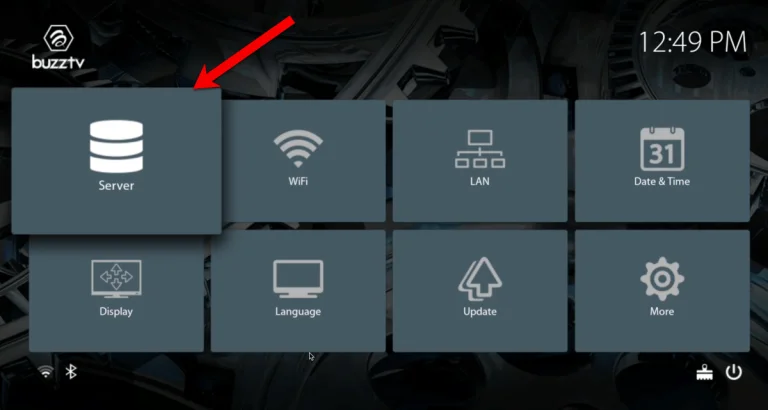
Recherchez l'adresse MAC affichée à l'écran : un code à douze caractères.
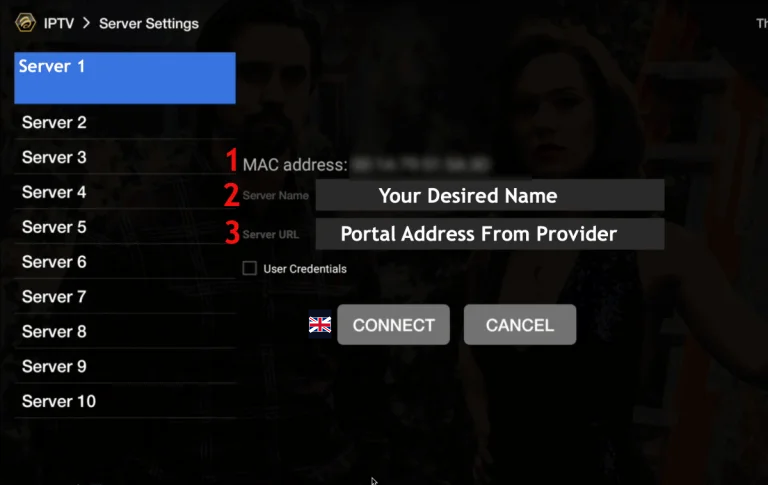
Écrivez-le soigneusement, sans mélanger les caractères similaires.
L'adresse MAC apparaît également sur une étiquette sous la boîte, marquée « MAC » ou « MAC Address ». Copiez-le exactement tel qu'il apparaît : c'est l'identifiant que votre prestataire enregistrera pour ouvrir votre accès.
Étape 3 : Activez votre adresse MAC
Cette étape ne se fait pas du côté de la box mais du côté de votre fournisseur, et elle ne peut être ignorée.
Envoyez l'adresse MAC que vous avez notée à votre fournisseur.
Attendez qu'ils confirment que votre abonnement est actif sur leur serveur.
Collectez le nom du portail et l’URL du portail qu’ils vous renvoient.
Tant que votre MAC n'est pas activé, aucune URL ne fonctionnera, quelle que soit la perfection avec laquelle vous la saisissez. C’est pourquoi cette activation est un préalable plutôt qu’une formalité. Selon le fournisseur, cela prend de quelques minutes à quelques heures.
Étape 4 : Saisissez le nom et l'URL du portail (méthode recommandée)
Avec votre MAC actif et l’URL du portail en main, la configuration elle-même est rapide.
Dans Paramètres
→ Serveur, choisissez d'ajouter un serveur ou un portail.
Dans le premier champ, saisissez un nom (Nom du portail) — celui de votre choix, pour identifier la source.
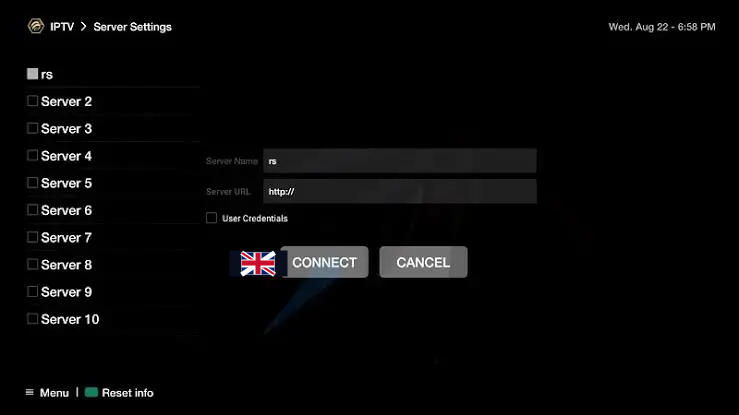
Dans le deuxième champ, saisissez l'URL du portail fournie par votre service.
Vérifiez l'adresse caractère par caractère : les URL du portail sont sensibles à la casse.
Cliquez sur Connecter.
Le nom n'a aucune fonction technique ; cela vous aide simplement à reconnaître la source. L’URL, en revanche, doit être exacte jusqu’au dernier caractère : une seule mauvaise majuscule ou une faute de frappe suffit à bloquer la connexion. Copiez-le et collez-le si vous le pouvez.
Étape 5 — Les alternatives : Xtream Codes ou M3U
Si votre fournisseur ne fonctionne pas via un portail, le player BuzzTV accepte deux autres formats, dans la même rubrique paramètres.
Pour une connexion Xtream Codes :
- Choisissez l'option API XC (connexion Xtream).
- Saisissez l'adresse du serveur avec son port, votre nom d'utilisateur et votre mot de passe.
- Donnez un nom à la source, puis confirmez.
Pour un lien M3U :
- Choisissez l'option M3U.
- Collez votre lien M3U complet.
- Donnez un nom à la source, puis confirmez.
Dans les deux cas, pensez à inclure le port après les deux points pour Xtream, et à respecter la majuscule de vos identifiants. Ces alternatives sont utiles en fonction de ce que votre fournisseur vous propose, mais sur BuzzTV, la méthode du portail reste la plus courante – et généralement la plus fluide.
Étape 6 – Charger les chaînes et le guide
Une fois la configuration enregistrée, il ne reste plus qu'à ouvrir la télévision en direct et voir le résultat.
Revenez à l'écran d'accueil de BuzzTV.
Ouvrez TV en direct.
Attendez quelques secondes pendant que les chaînes et le guide se chargent.
Parcourez les catégories pour vérifier que tout est affiché.
Sélectionnez une chaîne pour démarrer la lecture.
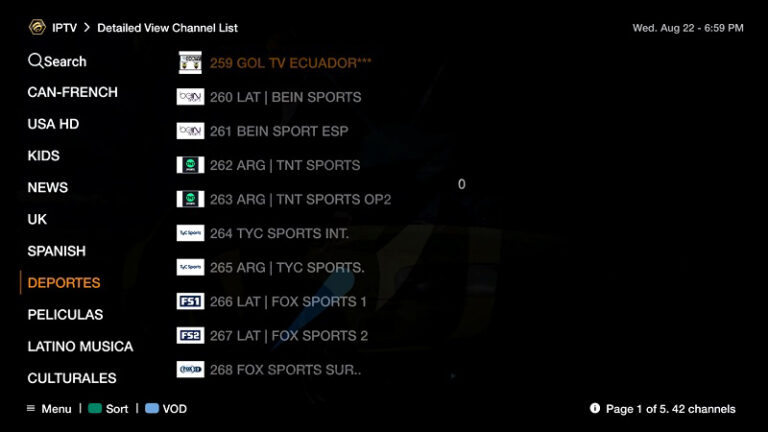
Sur BuzzTV, le guide des programmes propose généralement les chaînes automatiquement, sans configuration supplémentaire. Donnez-lui simplement le temps de se charger. Si les horaires semblent décalés, recherchez un paramètre de fuseau horaire pour les réaligner.
Étape 7 : Test, réglage et dépannage
Avant de terminer, ouvrez les chaînes d’au moins trois groupes différents. Un canal cassé indique un problème côté flux ; chaque canal échoue au niveau de la configuration ou du réseau.
« Abonnement expiré ou non activé » : il s'agit presque toujours d'une mauvaise adresse MAC. Demandez à votre fournisseur lequel est enregistré et confirmez qu'il s'agit de l'ID de portail 00:1A:79.
Le portail refuse de se connecter : vérifiez la casse, vérifiez le port, recherchez un http:// dupliqué, recherchez un espace de fin.
Écran noir sur une chaîne qui devrait fonctionner : basculez entre le décodage matériel et logiciel dans les paramètres du lecteur. Le choix optimal varie selon le flux, c'est pourquoi une chaîne qui échoue pour vous peut fonctionner correctement pour quelqu'un d'autre sur le même fournisseur.
Mémoire tampon constante : réseau, neuf fois sur dix. Redémarrez d'abord la box et le routeur ; cela seul résout une proportion surprenante de cas. Passez ensuite à Ethernet.
Liste des chaînes vide après une connexion réussie : il s'agit généralement de la limite de connexion simultanée. Fermez les sessions sur les autres appareils et attendez quelques minutes, car de nombreux serveurs maintiennent une session ouverte après la fermeture de l'application.
Tout a fonctionné, puis s'est arrêté : vérifiez d'abord la validité de l'abonnement, puis recherchez une mise à jour de l'application. Les modifications côté serveur nécessitent parfois un client plus récent.
Questions fréquemment posées
Dois-je installer une application IPTV distincte ?
Généralement non. L'application BuzzTV intégrée gère les trois types de connexion et est adaptée au matériel. Les lecteurs tiers ne valent la peine d’être pris en compte que pour une fonctionnalité spécifique qui manque à l’application native.
De quelle adresse MAC mon fournisseur a-t-il réellement besoin ?
L'ID du portail commençant par 00:1A:79, affiché dans le menu Serveur. Pas l'adresse Ethernet ou Wi-Fi, et pas nécessairement ce qui est imprimé sur l'étiquette inférieure.
Puis-je souscrire plusieurs abonnements sur une même box ?
Oui. Le menu Serveur contient simultanément plusieurs portails, lignes de streaming et listes de lecture, et vous basculez librement entre eux. Ne diffusez pas deux à la fois.
Que se passe-t-il lorsque j'achète une nouvelle box BuzzTV ?
Avec un portail MAC, contactez votre fournisseur pour réenregistrer le nouvel appareil. Avec une ligne de streaming ou un lien M3U, rien : vos informations d'identification ne sont pas liées au matériel. C’est l’argument pratique le plus solide en faveur de la route Xtream.
Une réinitialisation d'usine annule-t-elle mon abonnement ?
Non. L’abonnement est lié à votre MAC ID, qui ne change pas. Seuls les paramètres locaux sont effacés, il vous suffit donc de ressaisir l'URL du portail.
Combien de temps prend l'activation du fournisseur ?
De quelques minutes à quelques heures, selon le service. Jusqu'à ce qu'elle soit terminée, une URL parfaitement correcte renverra toujours une erreur. Attendre est la bonne réponse.
Le Wi-Fi est-il suffisant ?
Pour la HD sur 5 GHz à proximité du routeur, oui. Pour la 4K ou dans une maison avec de nombreux appareils connectés, Ethernet est nettement meilleur. La plupart des problèmes de mise en mémoire tampon sont résolus par un câble.
Puis-je enregistrer des programmes ?
Sur les modèles dotés d'un espace de stockage suffisant ou d'une clé USB connectée, oui. Les limites de capacité et d’enregistrement simultané dépendent du modèle.
Conclusion
Configurer l'IPTV sur une box BuzzTV se résume à quatre actions : lire le bon MAC ID, le faire activer, saisir vos informations de connexion et vérifier le résultat. Quinze minutes, dont la plupart d'attente.
Les échecs se concentrent autour d’un petit nombre d’erreurs spécifiques plutôt que d’une réelle complexité. La mauvaise adresse MAC arrive largement en tête de la liste, suivie par le préfixe http:// dupliqué, les URL de portail sensibles à la casse et le fuseau horaire défini négligemment lors de l'assistant d'ouverture. Gérez ces quatre-là et il ne reste que très peu de problèmes.
Si votre fournisseur vous en propose la possibilité, utilisez la Streaming Line. Il survit à un changement matériel sans ticket d'assistance, affiche votre date d'expiration là où vous pouvez la voir et présente le contenu à la demande tel qu'il est censé ressembler.
Enfin, conservez votre identifiant MAC et l’URL du portail dans un endroit où vous pourrez les trouver. Le jour du renouvellement et le jour de la réinitialisation d'usine arrivent tous deux éventuellement, et les deux sont considérablement plus faciles lorsque vous ne parcourez pas une boîte de réception vieille d'un an.
Articles utiles


Vos identifiants d'essai fonctionnent dans toutes les applications de cet article. Douze heures de service complet, sans carte bancaire, puis vous choisissez un forfait ou vous arrêtez là.
- Sans carte bancaire
- Identifiants par e-mail en quelques minutes
- Guides pas-à-pas pour chaque appareil
