
Comment configurer l'IPTV sur un boîtier Formuler ?
Pour configurer l'IPTV sur une box Formuler, ouvrez l'application MYTVOnline intégrée et ajoutez un portail avec votre lien M3U ou vos identifiants Xtream Codes. Si vous cherchez King IPTV, King IPTV HD propose 18 000+ chaînes et un essai gratuit de 12 h.

Sur cette page (12)
- Étape 1 : branchez et allumez la box
- Étape 2 : connectez la box à Internet
- Étape 3 : mettez à jour le système et l'application MYTVOnline
- Étape 4 : récupérez vos identifiants IPTV auprès de votre fournisseur
- Étape 5 : ouvrez l'application MYTVOnline
- Étape 6 : ajoutez un nouveau portail ou une playlist
- Étape 7 : saisissez vos identifiants
- Étape 8 : chargez et organisez vos chaînes
- Étape 9 : configurez le guide des programmes et la qualité d'image
- Étape 10 : testez la lecture et corrigez les problèmes
- Frequently asked questions (FAQ)
- Conclusion
Pour configurer l'IPTV sur une box Formuler, ouvrez l'application MYTVOnline intégrée, ajoutez un portail avec votre lien M3U ou vos identifiants Xtream Codes, et laissez vos chaînes se charger.
Les box Formuler sont pensées pour l'IPTV : la procédure est rapide et ne demande aucune compétence technique — pas de root, pas de bidouillage, juste une application et une connexion stable.
En quelques minutes, vous avez les chaînes en direct, un guide des programmes et la VOD sur votre téléviseur. Avec un Abonnement IPTV fiable qui fournit des identifiants clairs et des serveurs stables, c'est encore plus simple. Ce guide étape par étape vous accompagne du branchement de la box jusqu'à la résolution des problèmes courants.
Étape 1 : branchez et allumez la box
Commencez par installer physiquement votre box Formuler et l'allumer. Cela ne prend que quelques minutes et prépare la suite. Une fois la box branchée à la TV et allumée, vous pouvez la connecter à Internet.
Branchez la box à votre TV avec un câble HDMI.
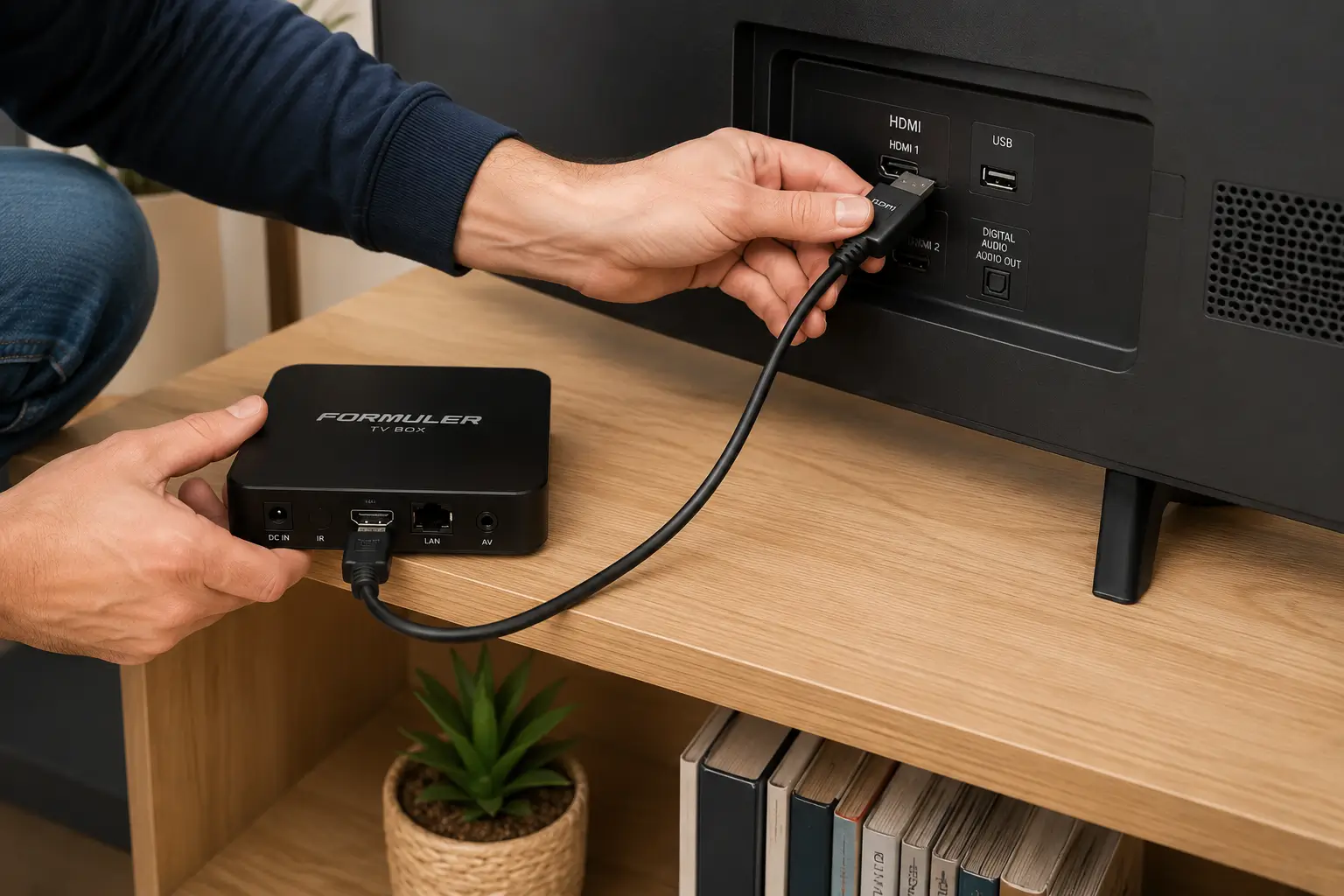
Branchez l'alimentation et allumez la box.
Sélectionnez la bonne entrée HDMI sur votre téléviseur.

Suivez l'assistant de démarrage à l'écran.
Étape 2 : connectez la box à Internet
La box a besoin d'une connexion stable pour diffuser l'IPTV sans coupure. Le Wi-Fi fonctionne, mais une connexion Ethernet filaire est plus stable, surtout en haute définition. Pensez aussi à sécuriser votre réseau domestique.
Reliez la box à votre box Internet avec un câble Ethernet pour plus de stabilité.
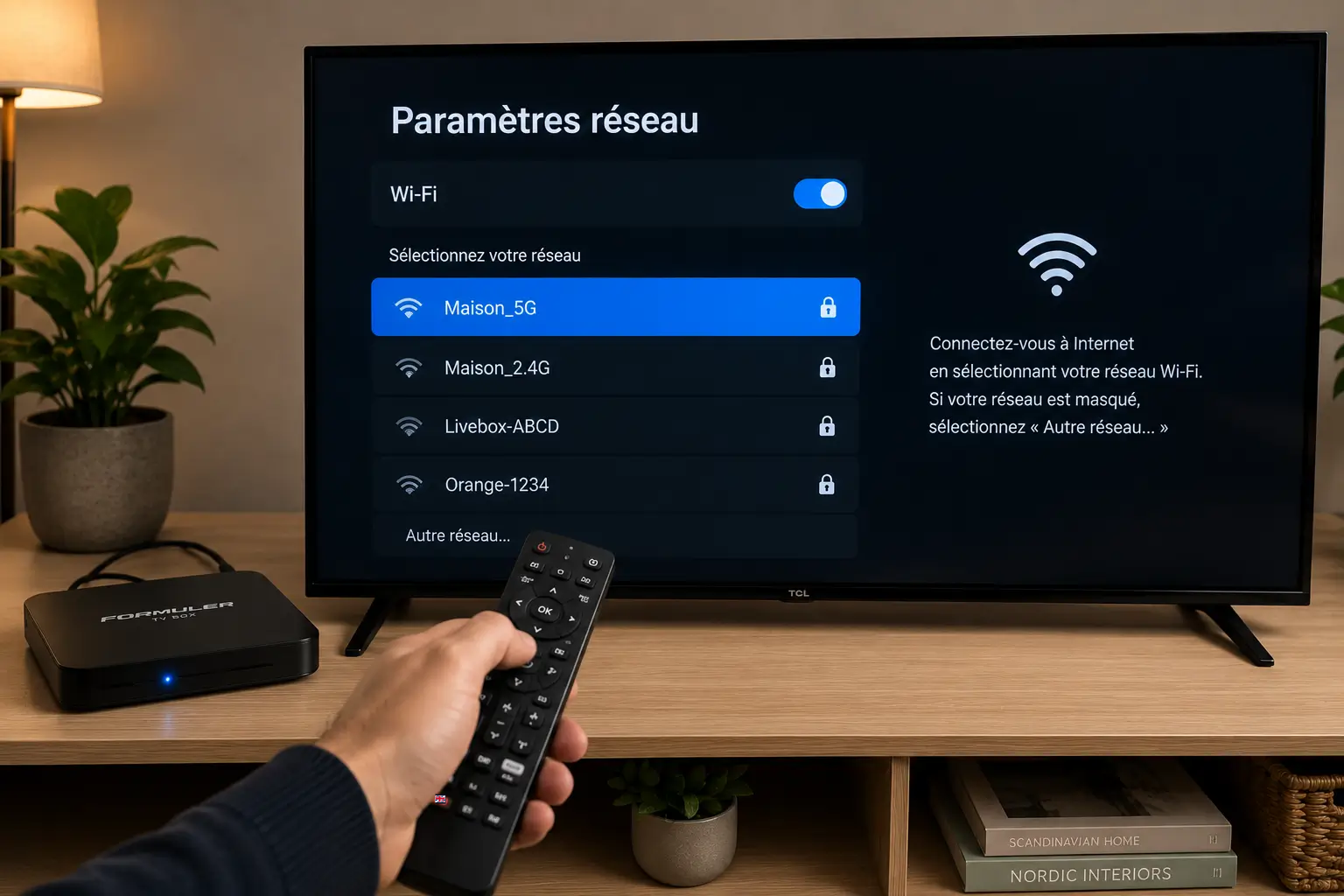
Ou ouvrez les réglages Wi-Fi et sélectionnez votre réseau.
Saisissez le mot de passe et validez la connexion.
Protégez votre réseau ; l'agence américaine de cybersécurité (CISA) recommends a strong router password and encryptionpublie des conseils utiles pour tout appareil connecté.
Étape 3 : mettez à jour le système et l'application MYTVOnline
Une box à jour fonctionne mieux et évite bien des problèmes de lecture. Les mises à jour corrigent des bugs et améliorent la stabilité de l'application IPTV : installez-les avant d'ajouter votre abonnement. Cette vérification vous fera gagner du temps.
Ouvrez le menu des réglages de la box.
Recherchez les mises à jour du système et installez-les.
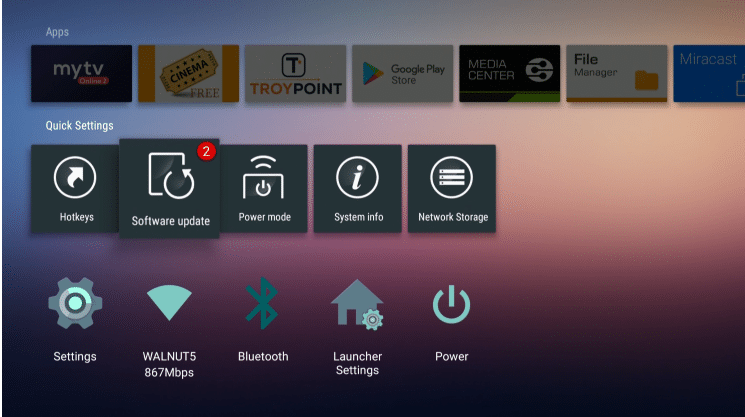
Vérifiez que l'application MYTVOnline est à jour.
Redémarrez la box après la mise à jour.
Étape 4 : récupérez vos identifiants IPTV auprès de votre fournisseur
Votre fournisseur vous donne les informations d'accès nécessaires. Selon le service, c'est un lien M3U ou des identifiants Xtream Codes, parfois une adresse de portail. Ces informations sont la clé de la configuration : gardez-les à portée de main et sans erreur.
Un lien M3U, ou des identifiants Xtream Codes (URL, nom d'utilisateur, mot de passe).
Parfois une adresse de portail à saisir directement.
Notez ces informations sans faute de frappe.
Nouveau avec les playlists ? Consultez notre M3U IPTV setup guide.
Étape 5 : ouvrez l'application MYTVOnline
MYTVOnline est l'application IPTV intégrée à chaque box Formuler. C'est là que vous ajoutez votre portail et gérez vos chaînes : toute la configuration se fait ici. Une fois ouverte, cherchez l'option pour ajouter un portail ou une playlist.
Revenez à l'écran d'accueil de la box.
Ouvrez l'application MYTVOnline.
Attendez le chargement de l'interface.
Trouvez le menu de gestion des portails ou playlists.
Étape 6 : ajoutez un nouveau portail ou une playlist
C'est l'étape qui relie votre box à votre abonnement. L'application vous demande de choisir le type de connexion correspondant à vos informations. Un profil bien nommé vous aide à vous y retrouver, surtout avec plusieurs abonnements.
Choisissez l'option pour ajouter un portail ou une playlist.
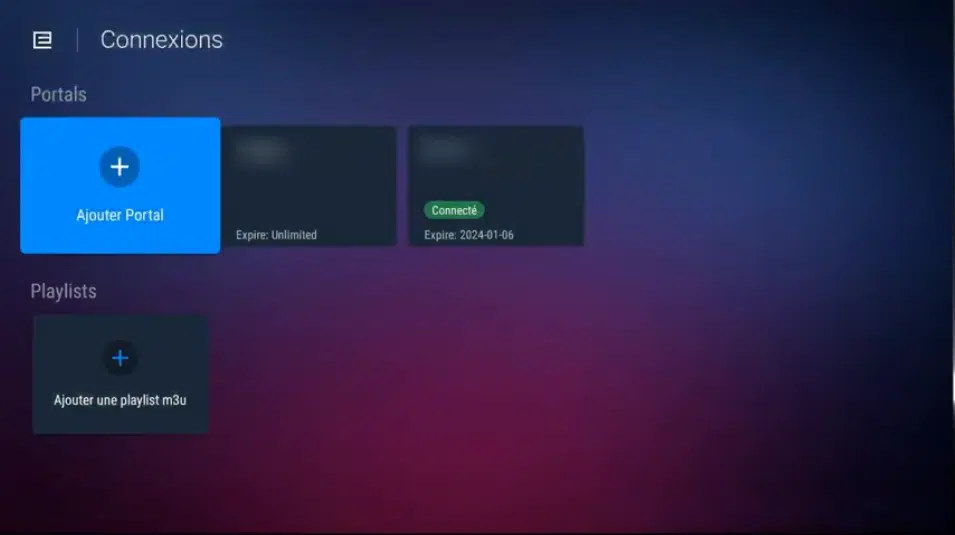
Choisissez le type de connexion : Xtream Codes, M3U ou portail.
Donnez un nom clair au profil.
Validez pour passer à la saisie de vos informations.
Étape 7 : saisissez vos identifiants
La précision compte avant tout ici : une seule erreur bloque la connexion. Saisissez vos informations exactement comme votre fournisseur les a données. Si possible, copiez-collez votre lien pour éviter les fautes de frappe.
Pour Xtream Codes, saisissez l'URL, le nom d'utilisateur et le mot de passe.
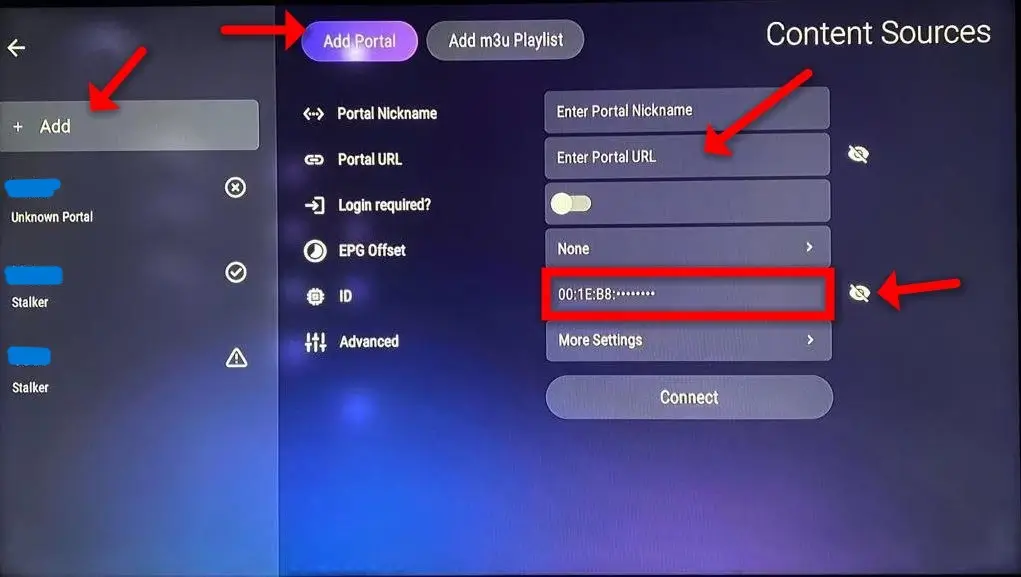
Pour un lien M3U, collez l'adresse complète.
Vérifiez l'absence d'espaces ou de fautes de frappe.
Validez pour vous connecter au serveur.
Étape 8 : chargez et organisez vos chaînes
Une fois connectée, la box récupère votre liste de chaînes. Un peu d'organisation simplifie beaucoup le quotidien : prenez un moment pour tout classer à votre goût. Quelques réglages suffisent.
Attendez la fin du chargement de la liste des chaînes.
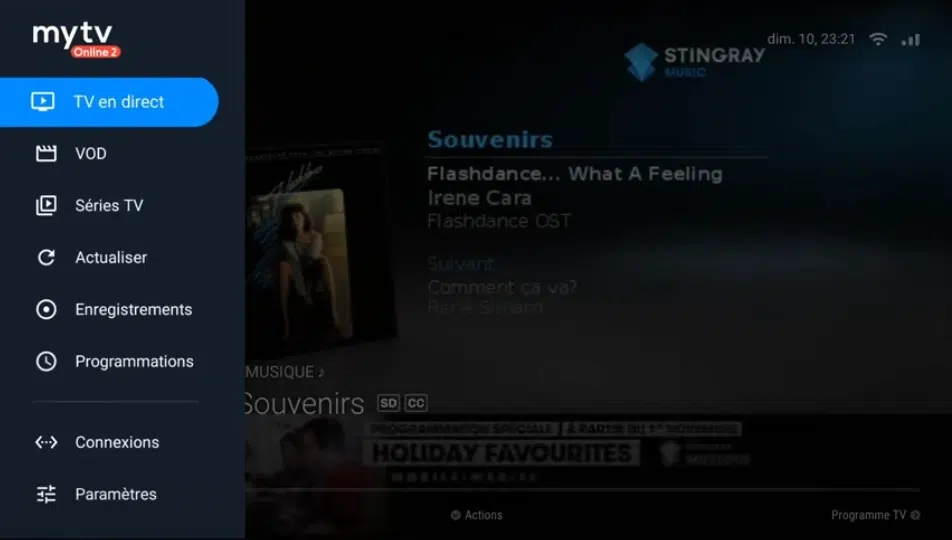
Classez les chaînes par catégories : sport, films, jeunesse…
Créez une liste de favoris pour un accès rapide.
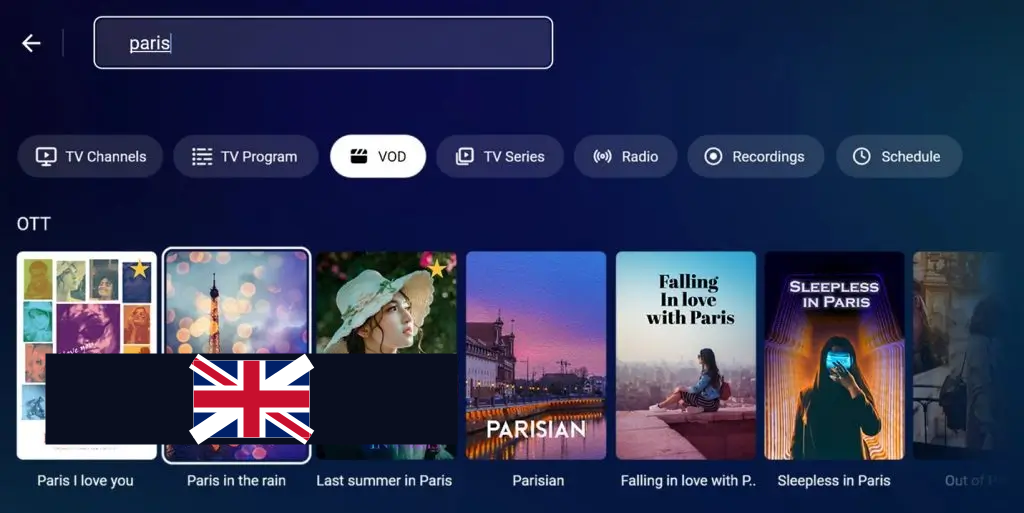
Masquez les catégories que vous ne regardez jamais.
Étape 9 : configurez le guide des programmes et la qualité d'image
Le guide des programmes et les réglages de qualité terminent la configuration. Le guide (EPG) indique ce qui passe et quand, et les réglages de qualité adaptent la lecture à votre TV et à votre connexion. Les deux se trouvent dans MYTVOnline.
Activez le guide des programmes (EPG) dans les réglages.
Vérifiez qu'il affiche les bons horaires.
Ajustez la résolution selon votre TV et votre connexion.
Augmentez la mémoire tampon si l'image se fige.
Étape 10 : Test de lecture et dépannage
Une dernière vérification confirme que tout fonctionne avant de vous installer. La plupart des problèmes sont résolus en quelques étapes simples, et si le problème persiste, votre fournisseur peut confirmer votre accès. Parcourez cette courte liste pour en être sûr.
- Ouvrez quelques chaînes pour tester la lecture.
- Si l'image se fige, vérifiez votre vitesse et augmentez la mémoire tampon.
- Si une chaîne est manquante, actualisez la liste ou le portail.
- En cas d'erreur de connexion, revérifiez vos informations de connexion.
Questions fréquemment posées (FAQ)
Ai-je besoin d'une application spéciale pour l'IPTV sur une box Formuler ?
Non, la boîte comprend déjà l'application MYTVOnline, conçue pour l'IPTV. Il vous suffit d'ajouter vos informations de connexion pour commencer à regarder, sans rien de plus à télécharger dans la plupart des cas.
De quelles informations ai-je besoin pour configurer l'IPTV ?
Vous avez besoin d'un lien M3U ou de codes Xtream (URL, nom d'utilisateur et mot de passe), et parfois d'une adresse de portail. Votre fournisseur vous les fournit lors de votre abonnement.
Le Wi-Fi ou l'Ethernet sont-ils meilleurs pour une box Formuler ?
Ethernet est plus stable et réduit les interruptions, notamment en haute définition. Le Wi-Fi fonctionne toujours si le signal est fort et que la box est à proximité du routeur.
Pourquoi mes chaînes ne se chargent-elles pas ?
Il s'agit généralement d'un détail mal saisi, d'un abonnement expiré ou d'une connexion instable. Vérifiez-les d’abord, puis actualisez le portail ou contactez votre fournisseur.
Comment afficher le guide des programmes ?
Activez le guide (EPG) dans les paramètres MYTVOnline. Une fois défini, il affiche les heures d’émission et les descriptions de vos chaînes.
Puis-je enregistrer plusieurs profils ?
Oui, vous pouvez ajouter plusieurs portails ou playlists et basculer entre eux. Ceci est pratique pour plusieurs abonnements ou pour différents utilisateurs.
L’image reste figée. Que puis-je faire ?
Vérifiez votre vitesse Internet, augmentez la mémoire tampon dans les paramètres et utilisez une connexion filaire. Le redémarrage de la box efface souvent les ralentissements temporaires.
Conclusion
La configuration de l'IPTV sur une box Formuler est simple et rapide : une box bien connectée, l'application MYTVOnline et des identifiants de connexion valides suffisent pour profiter de vos chaînes.
Suivez ces dix étapes pour une installation fluide, bien organisée et prête à être utilisée sur grand écran. Pour une expérience optimale, privilégiez une connexion stable, maintenez votre application à jour et choisissez un fournisseur fiable et transparent.


Vos identifiants d'essai fonctionnent dans toutes les applications de cet article. Douze heures de service complet, sans carte bancaire, puis vous choisissez un forfait ou vous arrêtez là.
- Sans carte bancaire
- Identifiants par e-mail en quelques minutes
- Guides pas-à-pas pour chaque appareil
