
Comment effectuer une recherche sur IPTV ? (Films, séries, chaînes)
Pour rechercher sur l'IPTV, ouvrez votre application, choisissez la catégorie (TV en direct, Films ou Séries), touchez la barre de recherche et tapez un titre. Ce guide a été testé avec King IPTV HD, notre service King IPTV.

Sur cette page (10)
- Étape 1 : ouvrez votre application IPTV et accédez au menu principal
- Étape 2 : choisissez la bonne catégorie avant de chercher
- Étape 3 : utilisez la barre de recherche intégrée
- Étape 4 : tapez des mots-clés efficaces
- Étape 5 : filtrez et triez les résultats
- Étape 6 : enregistrez vos favoris et utilisez les catégories pour aller plus vite
- Étape 7 : que faire quand la recherche ne trouve rien
- Conseils pour chercher plus vite sur l'IPTV
- FAQ : questions fréquentes sur la recherche IPTV
- Conclusion
Pour rechercher sur l'IPTV, ouvrez votre application, choisissez la bonne catégorie (TV en direct, Films ou Séries), touchez la barre de recherche, tapez un titre ou un mot-clé, puis filtrez les résultats pour trouver exactement ce que vous voulez regarder. Une fois les outils de recherche repérés, cela ne prend que quelques secondes, et le principe est le même dans la plupart des lecteurs IPTV, sur TV, smartphone ou box.
Avec un abonnement Abonnement IPTV auprès d'un fournisseur fiable, le catalogue est bien organisé et à jour : les recherches donnent vite des résultats précis.
Ce guide étape par étape vous montre comment rechercher efficacement films, séries et chaînes sur l'IPTV, même si vous n'avez jamais utilisé la recherche.
Étape 1 : ouvrez votre application IPTV et accédez au menu principal
Ouvrez votre lecteur IPTV et attendez que le menu principal soit entièrement chargé. La recherche se trouve dans cette interface : un chargement complet garantit que toutes les options s'affichent.
Vérifiez rapidement votre connexion Internet pour que le catalogue et l'index de recherche se chargent bien, car la recherche repose sur une liste de contenus à jour. Si l'application est lente, un redémarrage rend souvent la navigation plus fluide. Bien connaître l'écran d'accueil accélère ensuite chaque recherche.
1- Allumez votre appareil et ouvrez votre application IPTV.
2- Attendez la fin du chargement du catalogue.
3- Vérifiez que votre connexion Internet est active et stable.
4- Repérez le menu principal ou l'accueil de l'application.
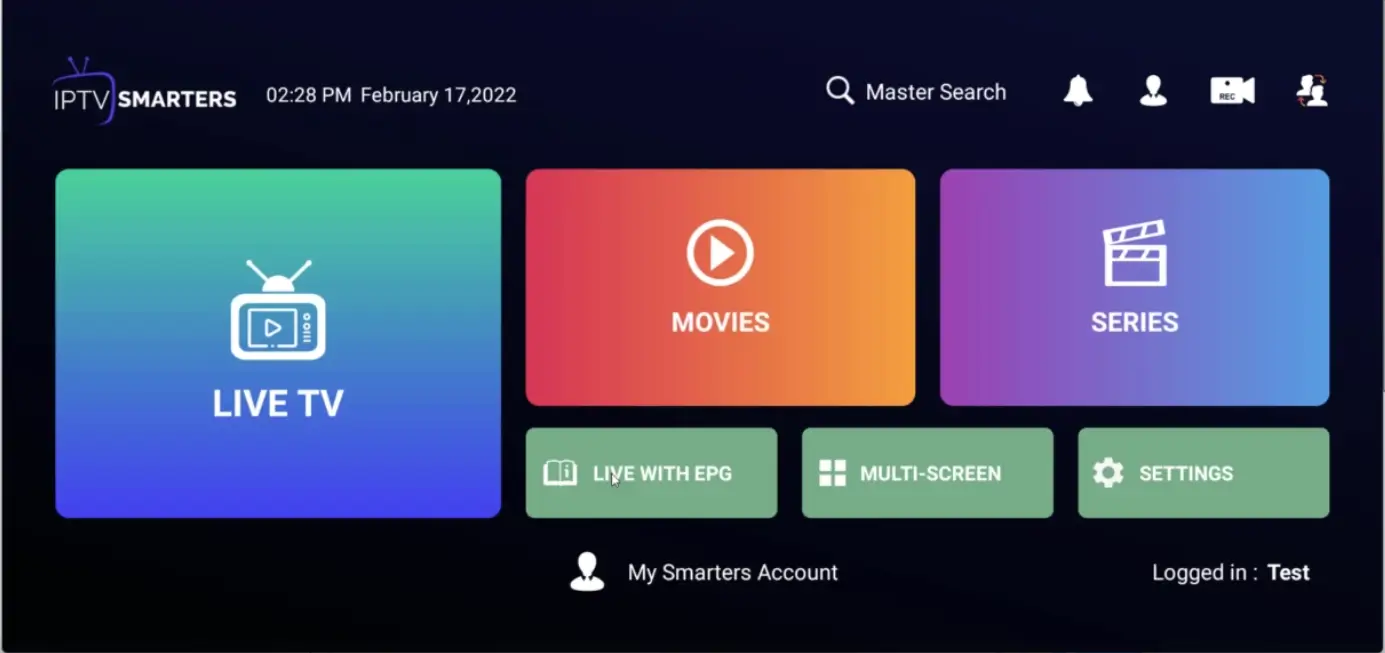
5- Redémarrez l'application si les menus répondent lentement.
Étape 2 : choisissez la bonne catégorie avant de chercher
Choisissez ensuite la bonne catégorie : la plupart des applications IPTV séparent TV en direct, Films et Séries. Chercher dans la bonne catégorie donne des résultats plus rapides et plus précis qu'une recherche globale.
Par exemple, un film se cherche dans la section Films ou VOD, une série dans la section Séries. Choisir la catégorie d'abord réduit aussi les résultats et vous évite de faire défiler des chaînes et titres sans rapport.
Cette petite habitude rend chaque recherche bien plus efficace : c'est le plus gros gain de temps que la plupart des utilisateurs négligent. Elle évite aussi la confusion quand un titre existe en film et en série.
1- Repérez les onglets TV en direct, Films et Séries dans le menu principal.
2- Choisissez TV en direct pour chercher des chaînes.
3- Choisissez Films ou VOD pour chercher des films.
4- Choisissez Séries pour chercher des épisodes.
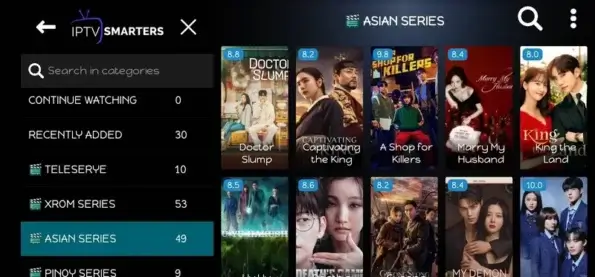
5- Ouvrez la catégorie choisie avant de toucher la recherche.
Étape 3 : utilisez la barre de recherche intégrée
C'est l'étape clé : ouvrez la barre de recherche dans la catégorie choisie. Presque toutes les applications IPTV ont une icône loupe ou un champ de recherche bien visible. En le touchant, un clavier s'affiche à l'écran.
La barre de recherche est bien plus rapide que de faire défiler de longues listes. Savoir où elle se trouve vous fait gagner du temps à chaque fois.
1- Repérez la loupe ou l'icône de recherche 🔍 à l'écran.
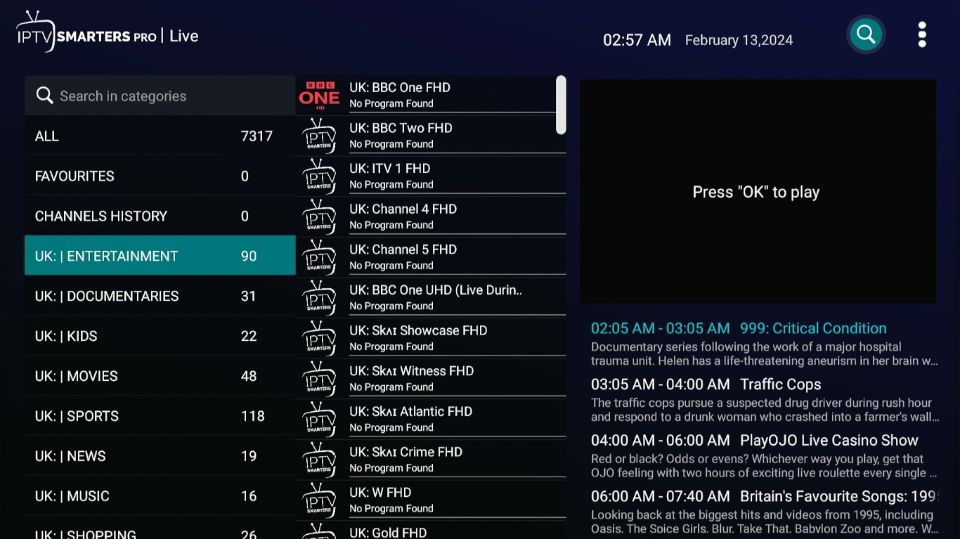
2- Touchez l'icône pour ouvrir le champ de recherche.
3- Attendez que le clavier s'affiche.
4- Vérifiez que vous êtes toujours dans la bonne catégorie.
5- Préparez-vous à saisir votre titre ou mot-clé.
Étape 4 : tapez des mots-clés efficaces
Tapez maintenant votre recherche avec soin : des mots-clés précis donnent de meilleurs résultats. Vous pouvez chercher par titre exact, nom partiel ou mot-clé général comme un genre ou un acteur. L'orthographe compte beaucoup : tapez lentement et vérifiez avant de valider.
Si le titre complet ne donne rien, essayez seulement les un ou deux premiers mots, car les catalogues indexent les titres différemment. Le bon mot-clé fait toute la différence. Une requête courte et simple donne souvent plus de résultats qu'une phrase longue : commencez large et affinez ensuite.
1- Saisissez le titre exact si vous le connaissez.
2- Essayez un titre partiel si le nom complet ne donne rien.
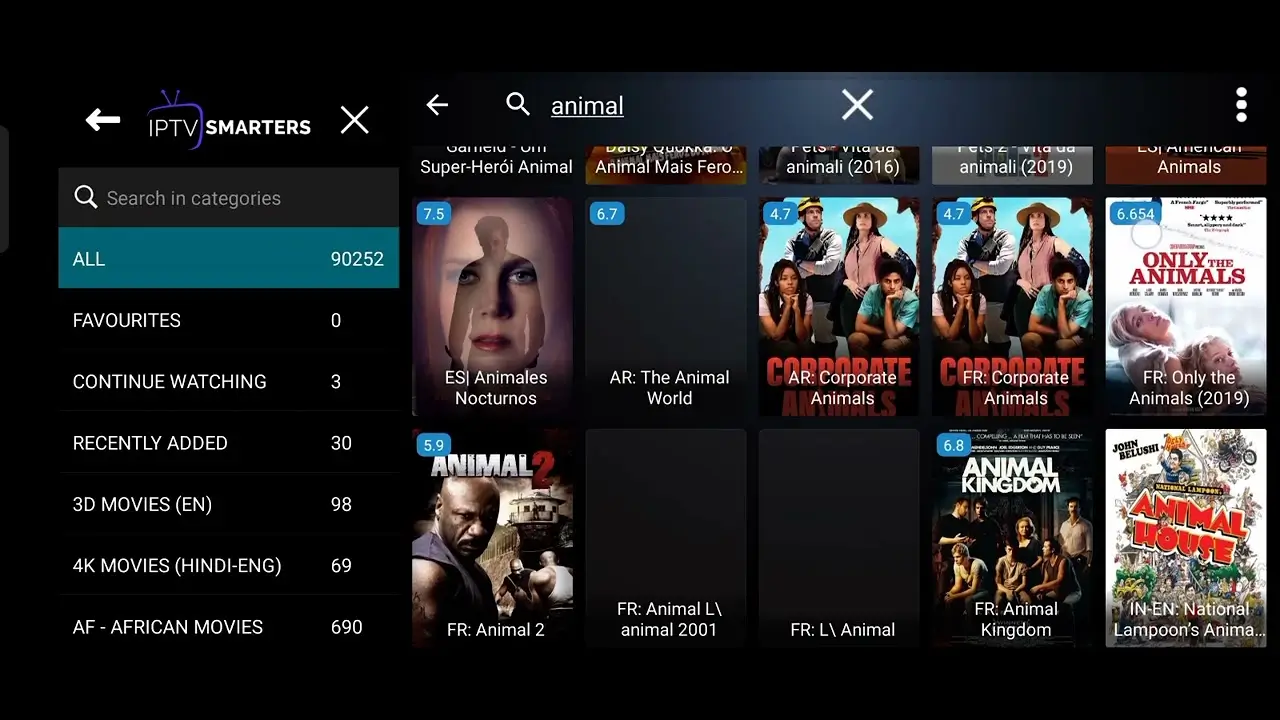
2- Utilisez un mot-clé ou un genre pour élargir la recherche.
3- Vérifiez l'orthographe avant de lancer la recherche.
4- Supprimez les espaces en trop qui peuvent bloquer les résultats.
Étape 5 : filtrez et triez les résultats
Une fois les résultats affichés, utilisez les filtres et le tri pour trouver exactement ce que vous voulez. Beaucoup d'applications IPTV permettent de filtrer par genre, année, langue ou catégorie, très utile dans les gros catalogues. Trier par nouveauté ou par ordre alphabétique aide aussi quand les résultats sont nombreux.
Le filtrage est particulièrement utile pour les titres courants qui existent en plusieurs qualités ou langues. Quelques secondes suffisent pour transformer une longue liste en choix précis. C'est ce qui sépare une recherche frustrante d'une recherche rapide.
1- Ouvrez l'option de filtre ou de tri près des résultats.
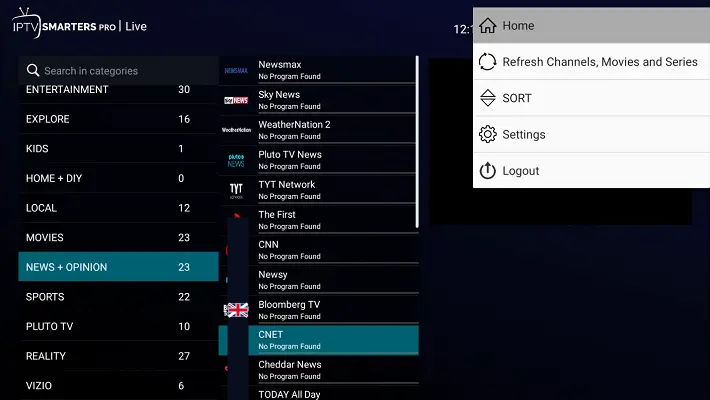
2- Filtrez par genre, année ou langue si possible.
3- Triez les résultats par nouveauté ou par ordre alphabétique.
4- Parcourez la liste filtrée pour trouver le bon titre.
5- Sélectionnez le titre de votre choix pour démarrer le visionnage.
Étape 6 : enregistrez vos favoris et utilisez les catégories pour aller plus vite
Quand vous trouvez un contenu qui vous plaît, ajoutez-le aux favoris pour ne pas avoir à le rechercher. La plupart des applications IPTV permettent de marquer chaînes, films ou séries en un clic. Des favoris bien rangés réduisent nettement les recherches répétées.
C'est très pratique pour les chaînes que vous regardez tous les jours ou les séries que vous suivez chaque semaine, qui restent à portée de clic. Une liste de favoris bien tenue est l'une des meilleures habitudes pour une IPTV fluide. Pour des idées de séries à ajouter, consultez notre guide des meilleures séries TV.
1- Sélectionnez la chaîne, le film ou la série trouvée.
2- Choisissez l'option favori ou étoile pour l'enregistrer.
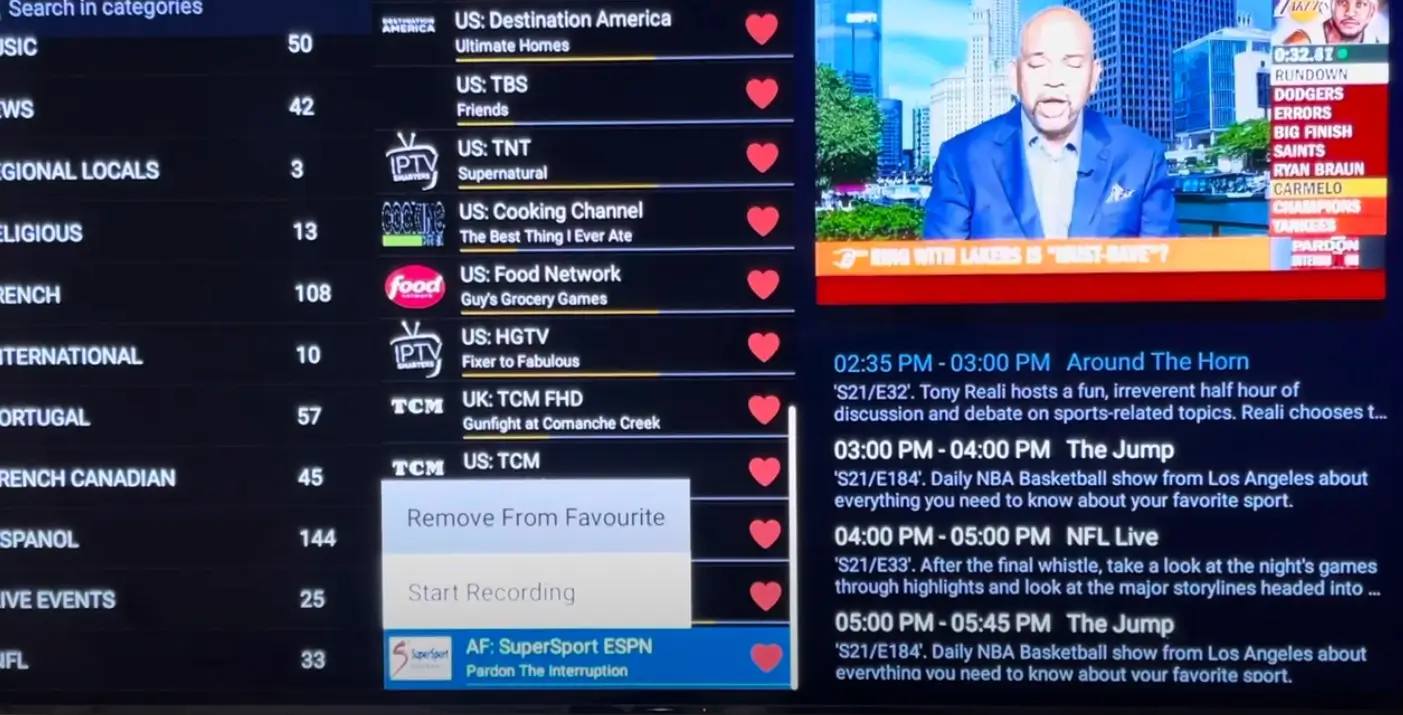
3- Regroupez les favoris similaires en catégories claires.
4- Ouvrez d'abord vos favoris avant de chercher la prochaine fois.
5- Faites régulièrement le tri dans vos favoris.
Étape 7 : que faire quand la recherche ne trouve rien
Enfin, si une recherche ne donne rien, faites quelques vérifications avant de conclure que le contenu n'existe pas. La plupart des échecs viennent de l'orthographe, d'une mauvaise catégorie ou d'un catalogue pas à jour.
Actualiser l'application ou recharger le catalogue règle souvent le problème immédiatement. Connaître ces solutions simples évite la frustration. Une vérification méthodique révèle presque toujours la vraie cause, rarement le contenu lui-même.
- Revérifiez l'orthographe et essayez un mot-clé plus court.
- Vérifiez que vous cherchez dans la bonne catégorie.
- Actualisez ou rechargez le catalogue dans les réglages.
- Redémarrez l'application pour reconstruire l'index de recherche.
- Contactez le support de votre fournisseur si le contenu manque vraiment.
Conseils pour chercher plus vite sur l'IPTV
Quelques habitudes simples accélèrent nettement vos recherches sur l'IPTV. Chercher dans la bonne catégorie et utiliser des mots-clés clairs sont les deux plus gros gains de temps. Des favoris bien organisés réduisent aussi le besoin de chercher.
- Choisissez toujours la catégorie avant d'ouvrir la recherche.
- Utilisez des mots-clés courts et précis plutôt que de longues phrases.
- Mettez à jour votre application pour garder un catalogue à jour.
- Créez des listes de favoris pour les chaînes et séries que vous suivez.
- Actualisez le catalogue si les nouveautés n'apparaissent pas.
- Notez l'orthographe exacte des titres que vous cherchez souvent.
- Utilisez vos favoris comme point de départ principal.
Pour en savoir plus sur la façon dont on regarde et trouve des contenus en ligne, vous pouvez aussi consulter Statistics France, une ressource publique fiable avec des données claires.
FAQ : questions fréquentes sur la recherche IPTV
Pourquoi ne trouve-t-on pas un film en cherchant sur l'IPTV ?
C'est généralement une faute d'orthographe, une mauvaise catégorie ou un catalogue pas à jour. Essayez un mot-clé plus court, changez de section ou actualisez la liste.
Toutes les applications IPTV ont-elles une barre de recherche ?
La plupart des lecteurs IPTV récents ont une icône ou un champ de recherche. Sinon, naviguez par catégorie ou mettez l'application à jour.
Puis-je chercher des chaînes en direct comme des films ?
Oui, la méthode est la même. Placez-vous simplement dans la section TV en direct avant de chercher, car chaînes et films sont généralement séparés.
Pourquoi mes résultats affichent-ils plusieurs versions du même titre ?
Les catalogues proposent souvent plusieurs versions (qualité, langue). Filtrez par langue ou par année, puis choisissez la version qui vous convient.
Comment trouver plus vite sans chercher à chaque fois ?
Ajoutez chaînes, films et séries à vos favoris. Commencer par les favoris évite de refaire sans cesse la même recherche.
Un meilleur abonnement améliore-t-il la recherche ?
Un catalogue bien organisé rend la recherche plus rapide et plus précise. Un fournisseur fiable tient ses contenus bien classés, ce qui améliore directement la recherche.
Ma barre de recherche ne répond pas, que faire ?
Redémarrez d'abord l'application, puis vérifiez votre connexion. Si cela ne marche toujours pas, rechargez le catalogue ou réinstallez l'application depuis une source officielle.
Conclusion
Rechercher sur l'IPTV est simple et rapide une fois les étapes connues : ouvrez l'application, choisissez la bonne catégorie, utilisez la barre de recherche, tapez des mots-clés précis, filtrez les résultats et enregistrez vos favoris. La plupart des échecs viennent de l'orthographe ou d'une mauvaise catégorie, faciles à corriger.
Avec un fournisseur fiable et un catalogue bien organisé, trouver films, séries et chaînes devient un jeu d'enfant. Plus vous utilisez catégories et favoris, moins vous aurez à chercher — et plus vous passerez de temps à regarder ce que vous aimez.


Vos identifiants d'essai fonctionnent dans toutes les applications de cet article. Douze heures de service complet, sans carte bancaire, puis vous choisissez un forfait ou vous arrêtez là.
- Sans carte bancaire
- Identifiants par e-mail en quelques minutes
- Guides pas-à-pas pour chaque appareil
