
Comment installer l'IPTV sur Smart IPTV ?
Pour installer l'IPTV sur Smart IPTV, installez l'application sur votre TV Samsung ou LG (manuellement sur Samsung, où elle a été retirée de la boutique). Si vous cherchez King IPTV, King IPTV HD propose 18 000+ chaînes et un essai gratuit de 12 h.

Sur cette page (9)
- Ce qu'il vous faut avant de commencer
- Installez Smart IPTV sur votre TV
- Trouvez votre adresse MAC
- Envoyez votre playlist sur siptv.app
- Relancez l'application et chargez vos chaînes
- Activation : essai gratuit, puis paiement unique
- Est-il sûr, et pourquoi ne le trouve-t-on pas dans la boutique ?
- FAQ
- Conclusion
Pour installer l'IPTV sur Smart IPTV, installez l'application sur votre TV Samsung ou LG (manuellement sur Samsung, où elle a été retirée de la boutique), ouvrez-la et notez l'adresse MAC affichée, allez sur le portail officiel siptv.app/mylist depuis un ordinateur ou un smartphone, saisissez cette adresse MAC, envoyez votre lien M3U (et le guide EPG) en cochant « Keep Online », puis redémarrez l'application sur la TV : vos chaînes apparaissent. Le pas-à-pas complet suit ci-dessous.
Smart IPTV, souvent abrégé SIPTV, est l'un des lecteurs IPTV les plus utilisés sur les TV Samsung et LG. Son principal avantage : aucun matériel supplémentaire (box ou clé) n'est nécessaire, car l'application fonctionne directement sur la TV.
Différence importante : la configuration ne se fait pas dans l'application. Vous associez l'adresse MAC de la TV à la playlist fournie avec votre Abonnement IPTV via le site de Smart IPTV.
L'application ne contient aucune chaîne : elle lit la source que vous fournissez. Ce guide couvre l'installation sur Samsung et LG, l'envoi de la playlist, l'activation, les réglages utiles et les problèmes courants.
Ce qu'il vous faut avant de commencer
Réunissez d'abord ces éléments. Sur Smart IPTV, presque tous les problèmes viennent d'une adresse MAC mal saisie ou d'un lien M3U invalide.
- Un téléviseur Samsung (Tizen) ou LG (webOS) compatible.
- Votre M3U link, plus the EPG guide URL if your source provides one separately.
- Un ordinateur ou un smartphone pour accéder au portail officiel siptv.app.
- Une connexion Internet stable et une source de contenus légitime et autorisée.
Installez Smart IPTV sur votre TV
À savoir d'abord : Smart IPTV a été retiré de la boutique Samsung (Tizen) et, dans plusieurs régions, du LG Content Store dès 2020.
Selon votre TV, l'installation depuis la boutique n'est plus toujours possible : il faudra peut-être une installation manuelle ou une alternative. Chaque cas a une solution simple, décrite ci-dessous.
Sur Samsung (Tizen) — installation manuelle
L'application n'étant plus dans Samsung Apps, on l'installe depuis son hébergement officiel à l'aide d'une clé USB.
On a computer, open a browser and go to apk.siptv.app, cliquez sur « Smart tv Samsung », le fichier de l'application se télécharge.
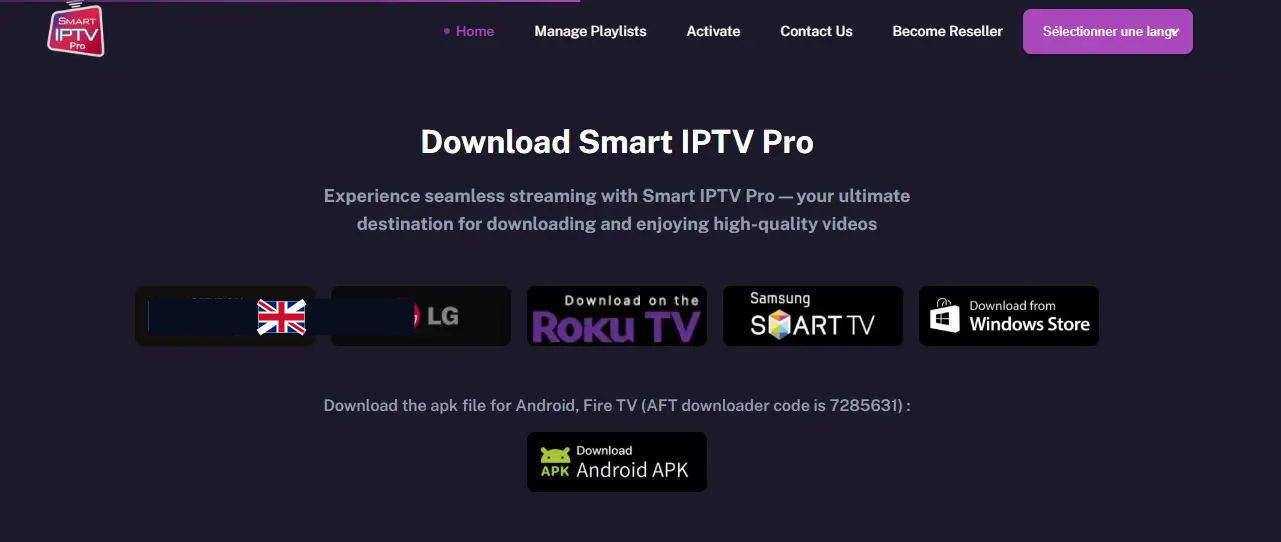
Copiez ce fichier sur une clé USB, puis branchez la clé sur la TV.
Sur la TV, ouvrez le fichier depuis la clé pour lancer l'installation.
Ouvrez l'application une fois installée.
Sur LG (webOS)
Appuyez sur le bouton Accueil, puis ouvrez le LG Content Store.
Recherchez « Smart IPTV » : s'il apparaît pour votre modèle, sélectionnez-le et appuyez sur « Installer.”
Ouvrez l'application une fois installée.
S'il est absent de votre boutique, utilisez une alternative (voir ci-dessous).
Sur Fire TV Stick (possible, mais pas idéal)
Smart IPTV est conçu pour l'interface des TV, et son développeur déconseille le Firestick, où la navigation à la télécommande est peu pratique. Si vous y tenez, il faut l'installer manuellement avec l'outil Downloader.
First allow third-party apps: Settings → Mon Fire TV
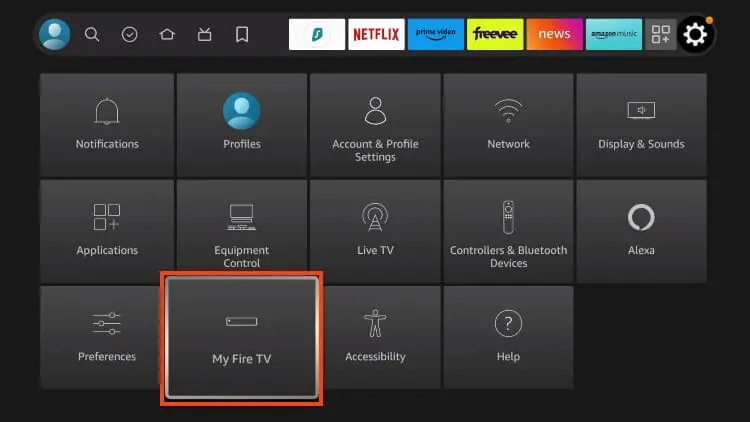
→ Developer Options
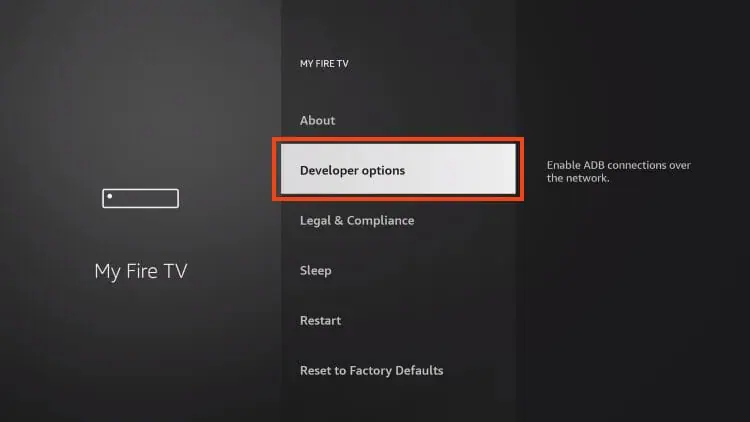
→ Installer des applis inconnues.

Installez l'outil Downloader app depuis la recherche du Firestick, puis activez son autorisation dans cette liste.
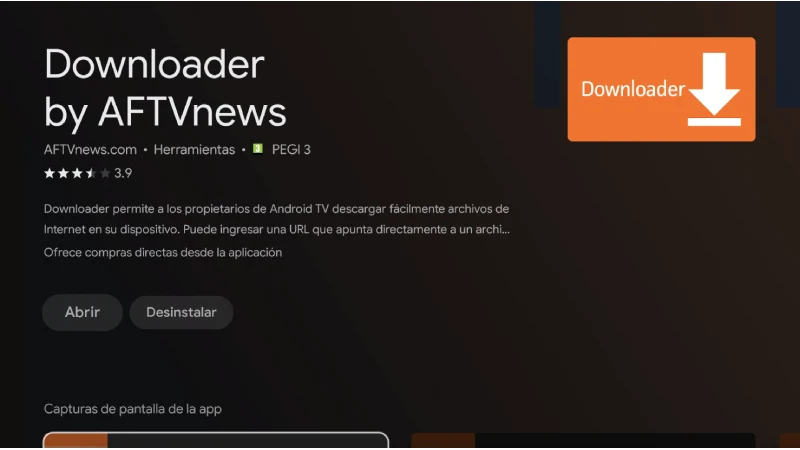
Ouvrez Downloader, allez dans le champ d'adresse, saisissez apk.siptv.app, puis appuyez sur « Go.”
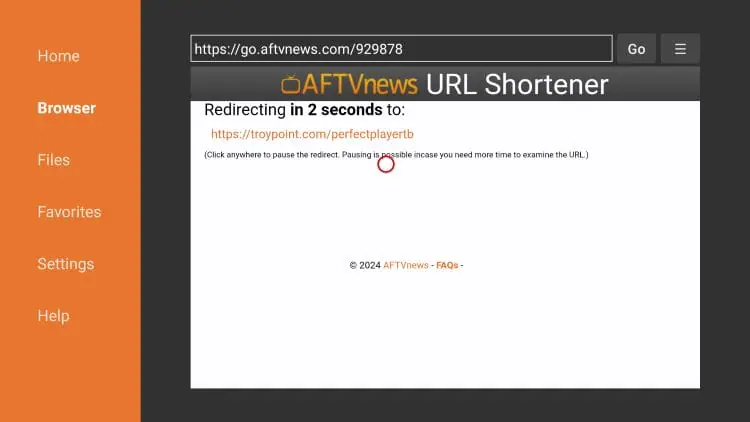
Après le téléchargement, appuyez sur « Installer,”

puis « Ouvrir.”
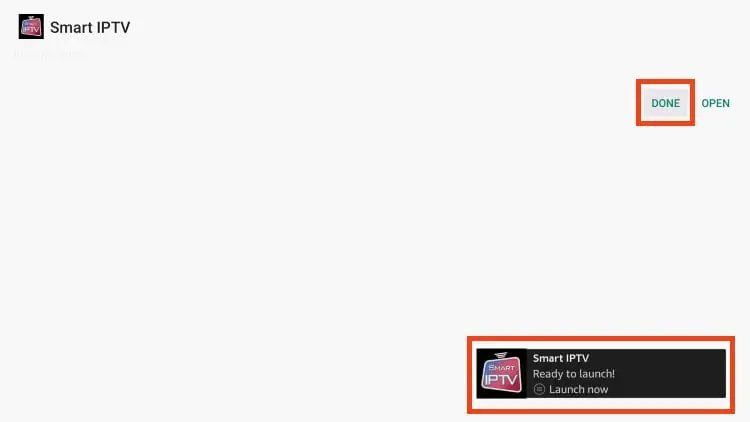
Sur Firestick et les appareils Android récents, l'adresse MAC affichée peut changer à chaque redémarrage, ce qui oblige à réassocier la playlist. Pour un usage durable, une TV Samsung ou LG, ou une alternative comme TiviMate, est plus confortable.
Si vous ne pouvez pas installer Smart IPTV sur votre modèle, des applications équivalentes fonctionnent de la même façon (adresse MAC + envoi en ligne) : IBO Player, Flix IPTV ou SS IPTV, ce dernier étant gratuit et toujours disponible sur la boutique Samsung.
Trouvez votre adresse MAC
Au lancement, Smart IPTV affiche l'adresse MAC de votre TV, l'identifiant unique qui reliera votre playlist à l'appareil. C'est l'élément le plus important de la procédure.
Ouvrez Smart IPTV sur la TV.
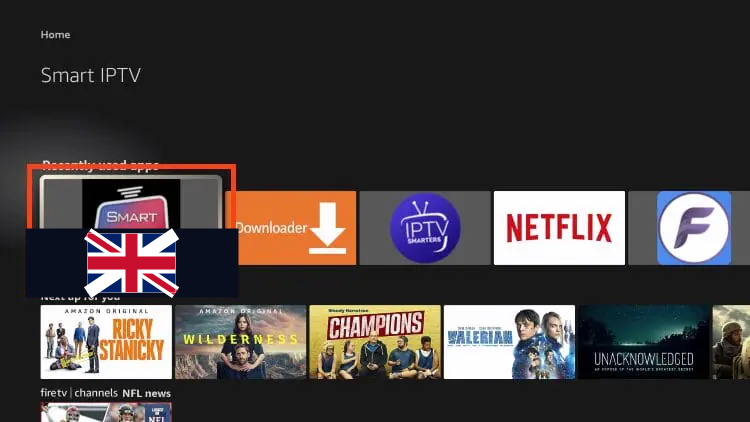
Repérez l'adresse MAC affichée sur l'écran de démarrage (format XX:XX:XX:XX:XX:XX).
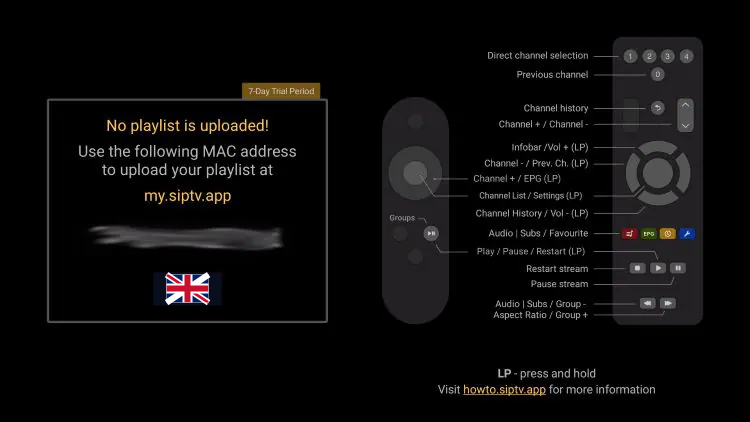
Notez-la exactement, caractère par caractère.
Laissez cet écran ouvert, ou retenez où retrouver l'adresse MAC dans le menu de l'application.
Envoyez votre playlist sur siptv.app
L'ajout de la source ne se fait pas sur la TV mais sur le portail officiel de Smart IPTV, où vous associez votre adresse MAC à votre playlist. Faites-le depuis un ordinateur ou un smartphone, c'est bien plus simple qu'avec la télécommande.
Ouvrez un navigateur et allez sur le portail officiel siptv.app/mylist.
Saisissez l'adresse MAC de la TV, à l'identique.
Dans le champ URL, collez votre lien M3U (ou envoyez votre fichier M3U).
Ajoutez l'URL EPG dans le champ prévu si votre source en fournit une séparément.
Cochez la case « Keep Online » avant l'envoi : sans elle, votre playlist expire au bout de 4 jours et doit être renvoyée.
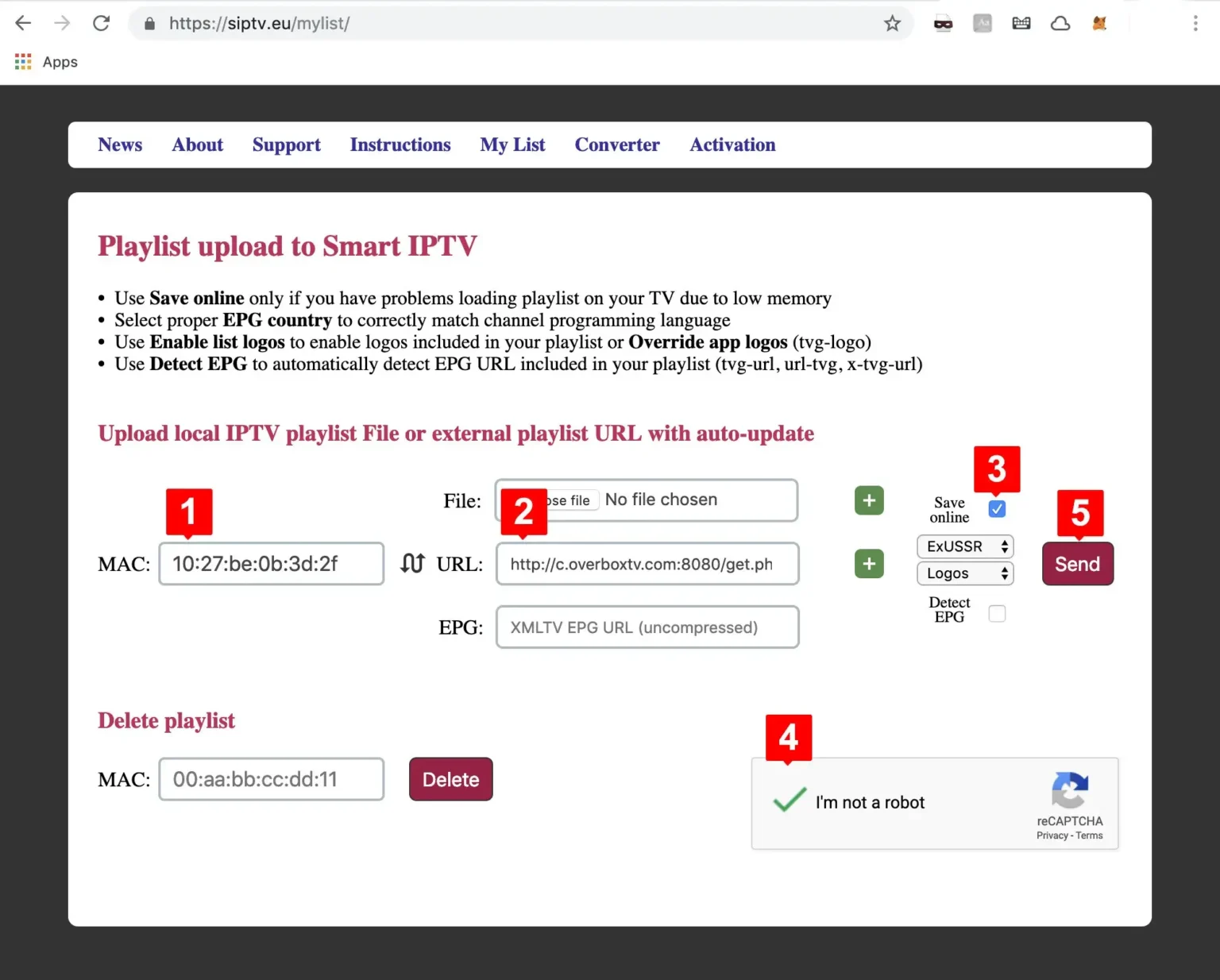
Donnez un nom à la playlist, puis appuyez sur « Send.”
Erreur n° 1 : une adresse MAC qui ne correspond pas exactement à celle de l'application. N° 2 : un lien M3U invalide — pour le vérifier, ouvrez-le dans un navigateur, il doit afficher une liste et non une erreur. N° 3 : oublier « Keep Online », ce qui fait « disparaître » les chaînes après quelques jours.
Relancez l'application et chargez vos chaînes
Revenez à la TV et redémarrez Smart IPTV pour qu'il récupère la playlist associée. En quelques instants, vos chaînes apparaissent, classées par groupes.
Fermez et rouvrez l'application Smart IPTV sur la TV.
Patientez pendant le chargement des chaînes et du guide.

Parcourez les groupes pour vérifier que tout apparaît.
Si rien n'apparaît, revérifiez l'adresse MAC et le lien M3U, puis rechargez.
Activation : essai gratuit, puis paiement unique
Bon à savoir avant de vous lancer : Smart IPTV offre un essai gratuit de 7 jours dès la première installation. Ensuite, une activation unique d'environ 5,49 € par TV est nécessaire pour continuer, sans frais récurrents.
Cette activation est définitive pour cette TV (elle est liée à son adresse MAC). Elle ne concerne que l'application et ne donne aucune chaîne : il vous faut toujours une source de contenus légitime.
Est-il sûr, et pourquoi ne le trouve-t-on pas dans la boutique ?
L'application est un lecteur légitime, sans contenu. Deux points méritent une réponse claire. D'abord la disponibilité : Smart IPTV a été retiré de la boutique Samsung (Tizen) en 2020, et du LG Content Store dans plusieurs régions, d'où le fait que beaucoup ne le trouvent plus.
Sur Samsung, l'installation passe désormais par un fichier de l'hébergement officiel apk.siptv.app ; si rien ne fonctionne, des alternatives comme SS IPTV, IBO Player ou Flix IPTV prennent le relais.
Ce retrait n'est pas isolé : il s'inscrit dans un mouvement plus large de blocage de l'IPTV, où fabricants de TV, boutiques d'applications et parfois fournisseurs d'accès durcissent leur position, jusqu'à retirer des applications qui, comme Smart IPTV, ne contiennent aucun contenu.
Parfois, malgré une installation correcte, votre service IPTV reste bloqué ; dans ce cas, le problème vient rarement de l'application et presque toujours de la source.
Côté sécurité, la seule vraie règle est d'utiliser le portail officiel siptv.app pour envoyer votre playlist, jamais un site imitateur. La légalité de votre usage dépend, comme toujours, de la source que vous connectez.
FAQ
Smart IPTV est-il gratuit ?
Il offre un essai gratuit de 7 jours, puis demande une activation unique d'environ 5,49 € par TV, sans frais récurrents. Il vous faut toujours une source de contenus séparée.
Sur quels téléviseurs fonctionne-t-il ?
Principalement les Smart TV Samsung (Tizen) et LG (webOS). L'application ne fournit aucune chaîne ; elle lit votre playlist M3U.
Pourquoi faut-il passer par un site web ?
Parce que Smart IPTV fonctionne par adresse MAC : vous associez la TV à la playlist sur siptv.app au lieu de saisir la source dans l'application.
Puis-je utiliser des identifiants Xtream Codes ?
Smart IPTV se configure par lien M3U. Si vous avez un compte Xtream, utilisez l'URL M3U correspondante (le lien get.php) comme playlist à envoyer.
Que faire si je ne trouve pas l'application dans la boutique de ma TV ?
Sur Samsung, installez-la manuellement depuis apk.siptv.app via une clé USB. Sinon, utilisez une alternative pour Smart TV comme SS IPTV, IBO Player ou Flix IPTV.
Faut-il réactiver si je change de playlist ?
Non. L'activation est liée à l'adresse MAC de la TV et reste définitive ; vous pouvez mettre à jour votre playlist sur siptv.app sans repayer.
Pourquoi mes chaînes disparaissent-elles après quelques jours ?
Parce que « Keep Online » n'a pas été coché lors de l'envoi. Sans cette option, la playlist expire tous les 4 jours. Renvoyez-la en cochant la case.
Conclusion
Smart IPTV reste l'un des moyens les plus simples de regarder l'IPTV directement sur une TV Samsung ou LG, sans aucune box : installez l'application, notez l'adresse MAC, envoyez votre playlist sur siptv.app avec « Keep Online » coché, et redémarrez.
Deux points à garder en tête avant de le choisir : l'application demande une petite activation unique après l'essai de 7 jours, et elle a disparu de la boutique dans plusieurs régions, où l'installation passe par une clé USB ou une alternative.
Si votre TV est une Samsung ou une LG et que vous voulez une solution native et durable, il fait très bien le travail. Comme toujours, l'application n'est qu'un outil : la qualité et la légitimité de votre visionnage dépendent de la source que vous connectez et de la stabilité de votre connexion.


Vos identifiants d'essai fonctionnent dans toutes les applications de cet article. Douze heures de service complet, sans carte bancaire, puis vous choisissez un forfait ou vous arrêtez là.
- Sans carte bancaire
- Identifiants par e-mail en quelques minutes
- Guides pas-à-pas pour chaque appareil
