
Comment installer l'IPTV sur Hot Player ?
Pour installer l'IPTV sur Hot Player, installez l'application, notez son adresse MAC, puis associez-la à votre playlist M3U. Les clients King IPTV HD suivent ces mêmes étapes avec leur service King IPTV.

Sur cette page (10)
- Étape 1 — Préparez votre abonnement et votre lien M3U
- Étape 2 — Installez Hot Player sur votre appareil
- Étape 3 — Ouvrez Hot Player et trouvez votre adresse MAC
- Étape 4 — Activez votre adresse MAC avec votre playlist
- Étape 5 — Relancez Hot Player pour charger vos chaînes
- Étape 6 — Configurez l'EPG (guide TV)
- Étape 7 — Réglez les sous-titres et l'audio
- Étape 8 — Optimisez la lecture et corrigez les problèmes courants
- Foire Aux Questions (FAQ)
- Conclusion
Pour installer l'IPTV sur Hot Player, installez l'application sur votre appareil, ouvrez-la pour afficher son adresse MAC, puis associez cette adresse à votre playlist M3U sur la page officielle de Hot Player — après une actualisation, vos chaînes apparaissent. Sur Windows, Hot Player s'installe directement depuis le Microsoft Store, sans émulateur, et la même méthode par adresse MAC fonctionne sur smartphones, Smart TV et box.
Hot Player est un lecteur gratuit qui ne contient aucune chaîne : il vous faut un abonnement actif auprès d'un fournisseur Abonnement IPTV fiable qui vous fournit un lien M3U. Ce guide vous accompagne pas à pas — installation, adresse MAC, activation et chargement des chaînes — ainsi que pour le guide TV, les sous-titres et les problèmes courants.
Étape 1 — Préparez votre abonnement et votre lien M3U
Avant toute installation, vérifiez que vous avez un abonnement actif et l'URL de votre playlist M3U : Hot Player s'active avec ce lien et n'affiche rien sans lui. L'application associe une adresse MAC à votre URL M3U, votre lien de playlist est donc l'élément clé. L'avoir sous la main rend la suite rapide et simple.
- Un abonnement actif auprès d'un fournisseur autorisé.
- Votre M3U URL de playlist (le lien envoyé par votre fournisseur).
- Un appareil compatible : Windows, Android, iPhone, iPad, Fire TV ou Smart TV.
- Une connexion Internet stable, et assez de données si votre forfait est limité.
Étape 2 — Installez Hot Player sur votre appareil
Installez Hot Player depuis la boutique officielle de votre appareil — sur Windows, le Microsoft Store, sans émulateur. L'application est disponible sur la plupart des plateformes : l'installation est rapide et presque identique partout. Voici la marche à suivre, clic par clic.
On Windows: ouvrez le Microsoft Store, cherchez « Hot Player IPTV » (ou « Hot IPTV »), sélectionnez l'application et cliquez sur Installer.

On Android or a smart TV: ouvrez la boutique d'applications de l'appareil, cherchez « Hot Player » et installez-le.
On iPhone or iPad: ouvrez l'App Store, cherchez « Hot Player » et installez-le.
Sur un Fire TV où il n'apparaît pas : activez les « sources inconnues » dans les Réglages, puis installez le fichier officiel avec un outil de téléchargement.
Étape 3 — Ouvrez Hot Player et trouvez votre adresse MAC
Ouvrez Hot Player après l'installation : il affiche une adresse MAC à l'écran — c'est l'identifiant unique qui relie votre abonnement à l'application.
Notez-la exactement, vous en aurez besoin pour l'activation à l'étape suivante. Certaines versions affichent aussi une clé d'appareil à côté de l'adresse MAC.
Lancez Hot Player depuis votre liste d'applications ou l'écran d'accueil.
Repérez l'adresse MAC affichée sur l'écran principal.

Notez-la soigneusement, avec la clé d'appareil si elle est affichée.
Laissez l'application ouverte, ou retenez où retrouver l'adresse MAC dans ses réglages.
Étape 4 — Activez votre adresse MAC avec votre playlist
Activez Hot Player en associant votre adresse MAC à votre playlist M3U, vous-même ou par l'intermédiaire de votre fournisseur. Les deux options donnent le même résultat : vos chaînes deviennent disponibles dans l'application. Le tableau ci-dessous les compare pour choisir la plus simple.
| Activation option | Comment ça marche : | Idéal pour |
| Self-activation | Vous saisissez votre adresse MAC et votre lien M3U sur la page officielle de Hot Player | Ceux qui préfèrent le faire eux-mêmes |
| Provider activation | Vous envoyez votre adresse MAC et votre lien M3U à votre fournisseur, qui les associe pour vous | Une configuration faite pour vous, sans effort |
Pour l'activer vous-même, suivez ces étapes :
Sur un smartphone ou un ordinateur, ouvrez la page officielle de Hot Player (hotplayer.app/upload).

Saisissez votre adresse MAC exactement comme l'application l'affiche.
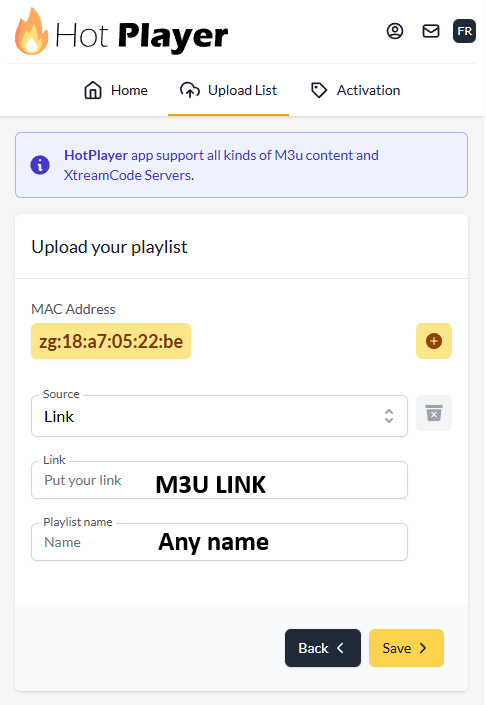
Collez l'URL de votre playlist M3U et donnez-lui un nom.
Validez pour associer votre playlist à l'application.
Étape 5 — Relancez Hot Player pour charger vos chaînes
Revenez dans Hot Player et actualisez-le ou redémarrez-le pour qu'il récupère votre playlist. En quelques instants, vos chaînes en direct, films, séries et guide apparaissent.
Si rien n'apparaît tout de suite, patientez une minute et actualisez de nouveau : l'application a parfois besoin d'un peu de temps pour se synchroniser après l'activation.
Retournez dans l'application Hot Player sur votre appareil.

Actualisez la playlist, ou fermez et rouvrez simplement l'application.
Patientez pendant le chargement des chaînes et du guide.
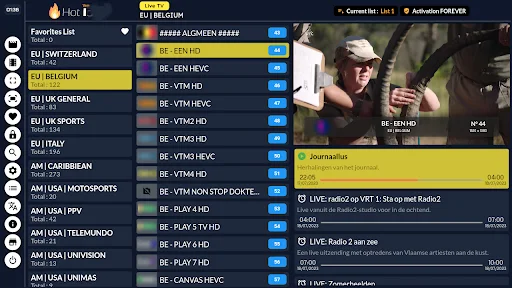
Parcourez Direct, Films et Séries pour vérifier que tout fonctionne.
Étape 6 — Configurez l'EPG (guide TV)
Configurez le guide des programmes pour voir ce qui passe et parcourir la grille comme sur une box TV. Avec la plupart des playlists, le guide se charge automatiquement avec les chaînes ; sinon, ajoutez une URL EPG dans les réglages. Si les horaires sont faux, corrigez le fuseau horaire.
Patientez une minute après le chargement des chaînes pour que le guide se remplisse.

S'il manque, ajoutez l'URL EPG/XMLTV de votre fournisseur dans les réglages.
Réglez votre fuseau horaire si les horaires sont décalés.
Actualisez la playlist si le guide n'apparaît toujours pas.
Étape 7 — Réglez les sous-titres et l'audio
Changez les sous-titres et l'audio pendant la lecture avec les commandes à l'écran. Ces options n'apparaissent que si la chaîne ou le titre les propose : leur disponibilité dépend du diffuseur, pas de l'application. Quelques clics suffisent.
Pendant la lecture, touchez ou cliquez sur l'écran pour afficher les commandes.
Sélectionnez l'icône des sous-titres pour les choisir ou les désactiver.

Sélectionnez l'icône audio pour changer de langue.
Si aucune option n'apparaît, ce flux ne contient tout simplement pas ces pistes.
Étape 8 — Optimisez la lecture et corrigez les problèmes courants
Terminez en vérifiant que la lecture est fluide et en connaissant les solutions rapides aux problèmes courants. La plupart viennent de la connexion, d'une erreur d'adresse MAC ou de playlist, ou d'une application obsolète, et chacun se règle vite. Une connexion stable — idéalement filaire pour la TV principale — fait la plus grande différence.
Les chaînes ne se chargent pas : vérifiez que l'adresse MAC et le lien M3U sont corrects, puis actualisez.
Coupures ou blocages : passez en filaire ou baissez la résolution vidéo.
Bugs de l'application : videz son cache, puis redémarrez-la.
Horaires du guide faux : réglez le bon fuseau horaire dans les réglages.
Pour la stabilité, gardez l'application à jour et installez-la toujours depuis la boutique officielle.
Foire Aux Questions (FAQ)
Hot Player est-il gratuit ?
Oui, Hot Player est gratuit à télécharger et à utiliser sur les plateformes compatibles, de Windows aux smartphones, Fire TV et Smart TV. L'application elle-même ne coûte rien. Vous payez l'abonnement IPTV que vous y connectez, car Hot Player n'est qu'un lecteur sans chaînes.
Le lecteur est donc gratuit, mais il faut un service actif pour regarder quoi que ce soit. C'est pourquoi le choix d'un abonnement fiable et autorisé compte autant que l'application : il détermine la qualité, la stabilité et la légalité de ce que vous regardez.
Hot Player fournit-il des chaînes ?
Non, Hot Player ne fournit aucune chaîne ni aucun contenu. C'est uniquement un lecteur — l'interface et les commandes, pas la diffusion. L'application reste vide tant que vous ne l'associez pas à un service IPTV en activant votre adresse MAC avec une playlist M3U.
Une fois l'association faite, vos chaînes, films, séries et guide apparaissent dans l'application. D'où l'importance du service choisi : le lecteur gère l'affichage, mais le contenu, la fiabilité et la légalité viennent de votre abonnement.
Sur quels appareils fonctionne Hot Player ?
Hot Player fonctionne sur de nombreux appareils, l'un de ses principaux atouts. Sur Windows, il s'installe directement depuis le Microsoft Store sans émulateur, et il tourne aussi sur smartphones et tablettes Android, iPhone et iPad, Fire TV et Smart TV Samsung et LG.
L'installation varie peu d'un appareil à l'autre, et la méthode d'activation — associer une adresse MAC à votre lien M3U — est partout la même. Vous pouvez ainsi utiliser un seul abonnement sur plusieurs écrans à la maison.
Comment activer Hot Player ?
Vous activez Hot Player en associant l'adresse MAC affichée par l'application à votre playlist M3U. Deux méthodes simples : saisissez vous-même l'adresse MAC et le lien M3U sur la page officielle de Hot Player, ou envoyez-les à votre fournisseur pour qu'il active l'application.
Dans les deux cas, une fois l'association faite, revenez dans l'application et actualisez : vos chaînes se chargent. Si vous changez de playlist, mettez-la à jour de la même façon et actualisez.
Pourquoi mon EPG est-il absent ou affiche-t-il de mauvais horaires ?
Un guide absent ou faux vient généralement de la source du guide ou du fuseau horaire. Laissez l'EPG se charger une à deux minutes après les chaînes ; s'il n'apparaît pas, ajoutez l'URL EPG (XMLTV) de votre fournisseur dans les réglages.
Si le guide s'affiche avec des horaires décalés, c'est presque toujours le fuseau horaire : réglez le bon dans les réglages, car l'application peut en utiliser un autre par défaut. Si le problème persiste, actualisez la playlist et redémarrez l'application.
Comment changer les sous-titres ou l'audio dans Hot Player ?
Les sous-titres et l'audio se changent pendant la lecture. Touchez ou cliquez sur l'écran pour afficher les commandes, puis utilisez l'icône des sous-titres pour choisir une piste ou les désactiver, et l'icône audio pour changer de langue.
À retenir : ces options ne fonctionnent que si la chaîne ou le titre propose ces pistes. Si aucun choix n'apparaît, c'est que le diffuseur n'a pas inclus de sous-titres ou d'autre langue pour ce flux, pas un défaut de l'application.
Utiliser Hot Player est-il légal en France ?
Hot Player est une application parfaitement légale — un simple lecteur qui lit le streaming media que vous lui indiquez, comme un navigateur web.
La légalité de votre installation dépend entièrement du service que vous y connectez : un fournisseur autorisé qui détient les droits de ses contenus vous garde dans la légalité, alors que les services non autorisés qui diffusent des contenus protégés sans permission posent problème.
Les applications et services non autorisés présentent aussi des risques de sécurité : téléchargez Hot Player uniquement depuis une boutique officielle et associez-le à un abonnement sérieux et autorisé.
Conclusion
Installer l'IPTV sur Hot Player est simple pas à pas : préparez votre abonnement et votre lien M3U, installez l'application — depuis le Microsoft Store sur Windows, sans émulateur — puis ouvrez-la pour trouver votre adresse MAC. Associez-la à votre playlist sur la page officielle (ou laissez votre fournisseur le faire), actualisez l'application, et vos chaînes se chargent.
Vous pouvez ensuite configurer le guide, changer les sous-titres et l'audio pendant la lecture, et ajuster la lecture si un flux est lent. Quel que soit l'appareil, une expérience fluide repose sur deux choses que l'application ne fournit pas : une connexion stable et un abonnement fiable et autorisé.
Réunissez-les, installez Hot Player depuis une boutique officielle, gardez votre lien M3U à portée de main en cas de réactivation, et vous aurez un lecteur IPTV complet et propre sur tous vos écrans.


Vos identifiants d'essai fonctionnent dans toutes les applications de cet article. Douze heures de service complet, sans carte bancaire, puis vous choisissez un forfait ou vous arrêtez là.
- Sans carte bancaire
- Identifiants par e-mail en quelques minutes
- Guides pas-à-pas pour chaque appareil
